
 เกมส์
เกมส์ ซีรีส์เกม
 คู่มือ
 简体中文
简体中文 English
 हिन्दी
 한국어
한국어 Tiếng Việt
เราน่าจะเคยผ่านจุดนี้กันมาแล้ว: อุตส่าห์เสียเวลาตั้งนานสองนานไปกับการตามล่าหาโหลดเกม Visual Novel ระดับฟอร์มยักษ์ หรือเกม 18+ หายากมาจนได้ พอคุณดับเบิลคลิกไฟล์ .exe ด้วยความหวังเต็มเปี่ยม พร้อมจะดำดิ่งสู่โลกของเกม แล้วก็… ตู้ม! แทนที่จะเจอเมนูหลัก ดันเจอแต่กำแพงภาษาต่างดาว สัญลักษณ์แปลกๆ เครื่องหมายคำถาม หรือไอ้กล่องสี่เหลี่ยมยึกยือ หรือซวยกว่านั้นคือ เกมมันโยนหน้าต่างเออเร่อที่คุณอ่านไม่ออกใส่หน้า แล้วเด้งหลุด (Crash) กลับมาหน้าเดสก์ท็อปซะงั้น
โคตรจะหงุดหงิดเลยใช่ไหมล่ะ? แต่ไม่ต้องห่วงครับ คอมคุณไม่ได้พัง และไฟล์เกมก็คงจะปกติดีไม่มีปัญหาอะไร
ฝันร้ายนี้ วงการเกมเขาเรียกกันขำๆ (แต่คนโดนไม่ขำ) ว่า “Mojibake (โมจิบาเกะ / ภาษาต่างดาว)” มันเกิดขึ้นเพราะระบบ Windows ของคุณพยายามจะอ่านเกมที่ถูกเขียนโค้ดมาเพื่อโซนเฉพาะ (ส่วนใหญ่ก็คือญี่ปุ่น) โดยใช้การตั้งค่าภาษาในเครื่องของคุณเอง ตัวเกมมันเลยเกิดอาการล้งเล้ง งงแตก แล้วฟอนต์ก็เลยพังเละเทะอย่างที่เห็น
โชคดีที่คุณไม่จำเป็นต้องลงทุนเปลี่ยน Windows ทั้งเครื่องให้เป็นภาษาญี่ปุ่นเพียงเพื่อจะเล่นเกมแค่เกมเดียว และนี่คือจุดที่ Locale Emulator จะขี่ม้าขาวเข้ามาช่วยกู้สถานการณ์ ให้มองว่าโปรแกรมสุดเบาหวิวตัวนี้เป็นเหมือนผ้าคลุมล่องหนสุดฉลาดสำหรับคอมของคุณ พูดง่ายๆ คือมันจะไป “หลอก” เกมนั้นๆ ว่ากำลังรันอยู่บนระบบ Windows ญี่ปุ่นแท้ๆ ทำให้พวกตัวหนังสือ เมนู และโค้ดต่างๆ โหลดขึ้นมาได้แบบเนียนกริบไร้รอยต่อ
ในคู่มือนี้ ผมจะพาคุณไปดูวิธีดาวน์โหลด, ติดตั้ง และใช้งาน Locale Emulator แบบจับมือทำ เพื่อให้คุณก้าวข้ามไอ้พวกเออเร่อกวนใจพวกนี้ แล้วกลับไปฟินกับเกมได้สักที!
สิ่งที่ต้องเตรียมพร้อมก่อนติดตั้ง
ก่อนจะไปลุยขั้นตอนติดตั้ง มาเช็กให้ชัวร์ก่อนว่า PC ของคุณพร้อมแล้ว การเซ็ตอัป Locale Emulator นั้นปกติง่ายเหมือนปอกกล้วย แต่การเช็กความพร้อมพวกนี้ไว้ก่อนจะช่วยให้คุณไม่ต้องมานั่งกุมขมับทีหลังครับ
ระบบปฏิบัติการ Windows ที่รองรับ
Locale Emulator ถูกออกแบบมาเพื่อ Windows 10 และ Windows 11 โดยเฉพาะ ถ้าคุณยังคงใช้ Windows 7 หรือ 8 อยู่ (ไม่ว่ากันครับ!) โปรแกรมตัวนี้อาจจะเจออาการงอแงเรื่องความเข้ากันได้ สำหรับระบบเก่าๆ คุณอาจจะต้องไปพึ่งของตายอย่าง AppLocale แทน แต่สำหรับคอมยุคใหม่แล้ว Locale Emulator คือราชาที่ไม่มีใครเถียงได้
หยุดพักแอนตี้ไวรัส (แค่แป๊บเดียวนะ!)
พูดกันตามตรง Windows Defender กับพวกโปรแกรมแอนตี้ไวรัสค่ายอื่น (เช่น Avast หรือ Malwarebytes) บางทีมันก็หวงคอมเราเกินเบอร์ไปหน่อย เนื่องจาก Locale Emulator จะทำการฉีดโค้ด (Inject) เข้าไปในไฟล์ .exe ของเกมเพื่อเปลี่ยนโซน แอนตี้ไวรัสของคุณเลยอาจจะมองว่ามันเป็นโทรจันหรือมัลแวร์แล้วจับบล็อกซะงั้น
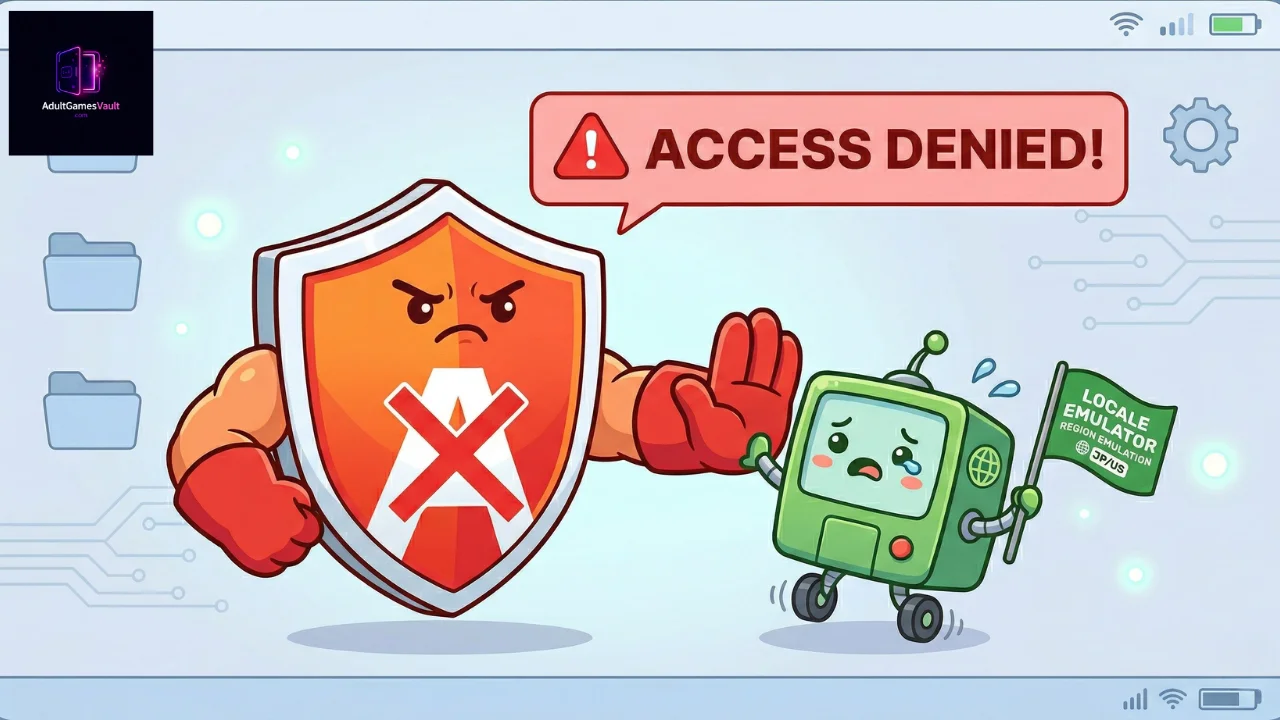
อย่าเพิ่งตกใจ! มันปลอดภัย 100% ตราบใดที่คุณโหลดมาจากแหล่งออฟฟิเชียล ผมขอแนะนำให้ปิดระบบป้องกันแบบเรียลไทม์ (Real-time protection) ของแอนตี้ไวรัสไว้ชั่วคราวเฉพาะตอนติดตั้งก็พอ พอติดตั้งเสร็จ คุณค่อยเอาโฟลเดอร์ Locale Emulator ไปใส่ใน “รายชื่อข้อยกเว้น (Exclusions / Whitelist)” ของแอนตี้ไวรัส เพื่อที่มันจะได้ไม่โดนอุ้มไปกักบริเวณในอนาคต
โหลดไฟล์จากแหล่งออฟฟิเชียล
โหลด Locale Emulator เวอร์ชันใหม่ล่าสุดจากหน้า GitHub ทางการของผู้พัฒนาโดยตรงเสมอ หลีกเลี่ยงพวกเว็บโหลดเถื่อนมืดๆ ที่ชอบยัดทูลบาร์ขยะหรือไวรัสของจริงมาพร้อมกับโปรแกรม ให้มองหาเวอร์ชัน “Release” ล่าสุดที่อยู่ด้านขวามือของหน้า GitHub แล้วโหลดไฟล์ .zip มาได้เลย
โหลดได้ที่นี่เลยครับ:
https://xupefei.github.io/Locale-Emulator
คู่มือติดตั้ง Locale Emulator แบบจับมือทำทีละสเต็ป
เอาล่ะ คุณโหลดไฟล์มาแล้ว และแอนตี้ไวรัสก็กำลังหลับพักผ่อนอยู่ มาติดตั้งทูลตัวนี้กันเถอะ คุณจะได้เข้าไปลุยในเกมสักที
สเต็ป 1: แตกไฟล์ให้ถูกต้อง
ก่อนอื่นเลย อย่าพยายามรันตัวติดตั้งโดยตรงจากข้างในไฟล์ .zip เด็ดขาด Windows มันเกลียดการทำแบบนั้นครับ ให้คลิกขวาที่ไฟล์ zip ที่โหลดมา แล้วเลือก Extract All (แตกไฟล์ทั้งหมด)
ทริกโปรเพลเยอร์: แตกไฟล์โฟลเดอร์นี้ไปไว้ในที่ที่ปลอดภัยและอยู่ถาวรในคอมของคุณ ผมแนะนำให้เอาไปวางแถวๆ C:\Program Files\LocaleEmulator หรือสร้างโฟลเดอร์ C:\Tools ไว้เลยก็ได้ ถ้าคุณทิ้งมันไว้ในโฟลเดอร์ Downloads แล้วเผลอไปลบมันทิ้งตอนเคลียร์ขยะล่ะก็ โปรแกรมจะพังใช้งานไม่ได้ทันที!
สเต็ป 2: รันตัวติดตั้ง (Installer)
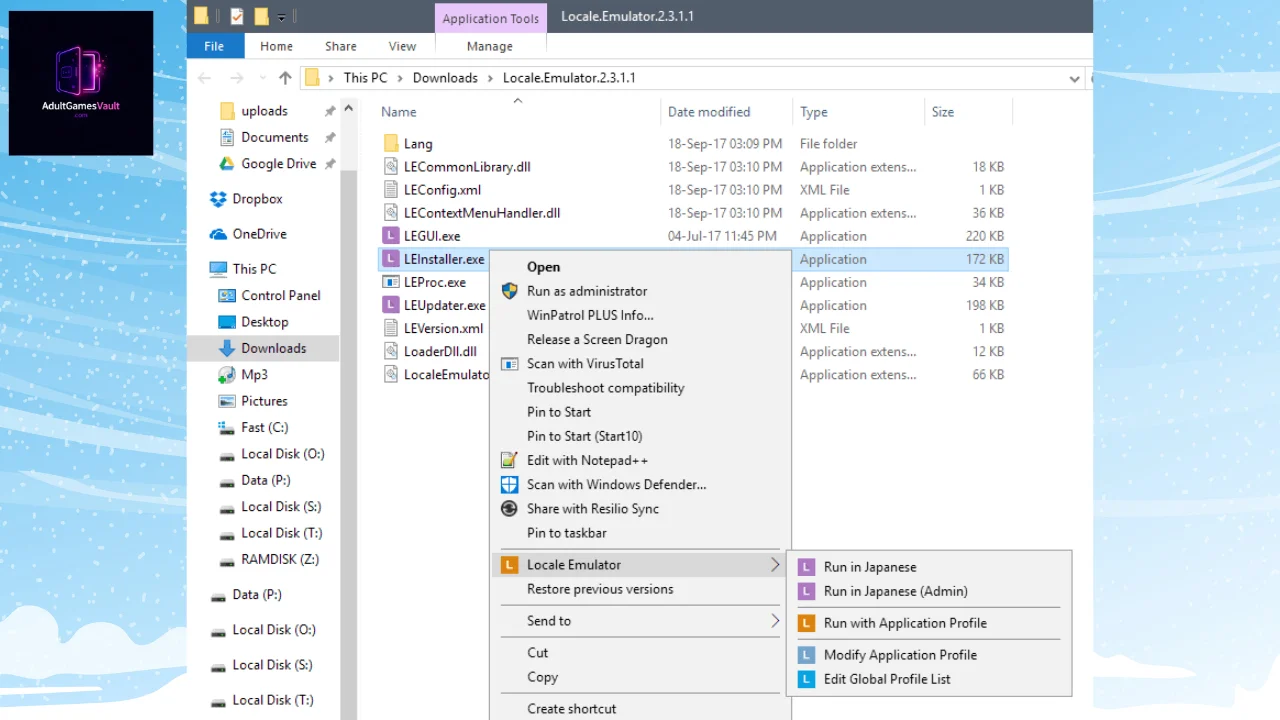
เปิดโฟลเดอร์ที่คุณเพิ่งแตกไฟล์ออกมา คุณจะเห็นไฟล์หลายตัวอยู่ในนั้น แต่ตัวที่เรากำลังตามหาคือไฟล์ที่ชื่อ LEInstaller.exe
คลิกขวาที่ LEInstaller.exe แล้วเลือก Run as administrator (รันในฐานะผู้ดูแลระบบ) การให้สิทธิ์แอดมินจะช่วยให้มั่นใจได้ว่ามันสามารถเจาะเข้าไปแก้ไขเมนูคลิกขวา (Context menu) ใน Windows ของคุณได้สำเร็จ
สเต็ป 3: ติดตั้งเมนูคลิกขวา
พอหน้าต่างติดตั้งเล็กๆ เด้งขึ้นมา คุณจะเห็นปุ่มที่เขียนว่า Install / Upgrade (ติดตั้ง / อัปเกรด) กดเลย!
กระบวนการนี้เร็วปานสายฟ้าแลบ จะมีกล่องข้อความเล็กๆ เด้งขึ้นมาคอนเฟิร์มว่าการติดตั้งเสร็จสมบูรณ์เรียบร้อยแล้ว
สเต็ป 4: รีสตาร์ท Windows Explorer
เพื่อให้การเปลี่ยนแปลงมีผล คอมพิวเตอร์ของคุณต้องทำการรีเฟรชตัวเอง บางครั้ง Locale Emulator จะมีหน้าต่างขึ้นมาถามให้คุณรีสตาร์ท explorer.exe แบบอัตโนมัติ ถ้ามันไม่ถาม หรือถ้าคุณคลิกขวาที่ไฟล์แล้วยังไม่เห็นเมนูโผล่มา ก็แค่ รีสตาร์ทคอมพิวเตอร์ (Reboot) ทั้งเครื่องไปเลยครับ มุกคลาสสิก “ปิดแล้วเปิดใหม่” นี่แหละ ได้ผลชะงัดนัก
วิธีใช้ Locale Emulator เพื่อเปิดเกมของคุณ
มาถึงตอนสนุกแล้ว โปรแกรมติดตั้งเสร็จแล้ว และเกม Visual Novel หรือเกม 18+ ของคุณก็นอนรอให้เปิดเล่นอยู่ และนี่คือวิธีเป๊ะๆ ในการเปิดเกมโดยไม่ต้องเจอกับเออเร่อภาษาต่างดาวสุดหลอน
วิธีคลิกขวาแบบคลาสสิก
- เข้าไปที่โฟลเดอร์ที่คุณติดตั้งเกมไว้
- หาไฟล์ .exe หลักของเกม (มักจะเป็นไฟล์ที่ลงท้ายด้วย .exe และมีไอคอนของเกมนั้นๆ)
- คลิกขวา ที่ไฟล์ .exe ของเกม
- ในเมนูที่โผล่ขึ้นมา ให้มองหาตัวเลือก Locale Emulator (ถ้าคุณใช้ Windows 11 อาจจะต้องกด “Show more options (แสดงตัวเลือกเพิ่มเติม)” ที่ด้านล่างสุดก่อนถึงจะเห็น)
- เอาเมาส์ไปชี้ที่ Locale Emulator แล้วเลือก Run in Japanese (รันในภาษาญี่ปุ่น)
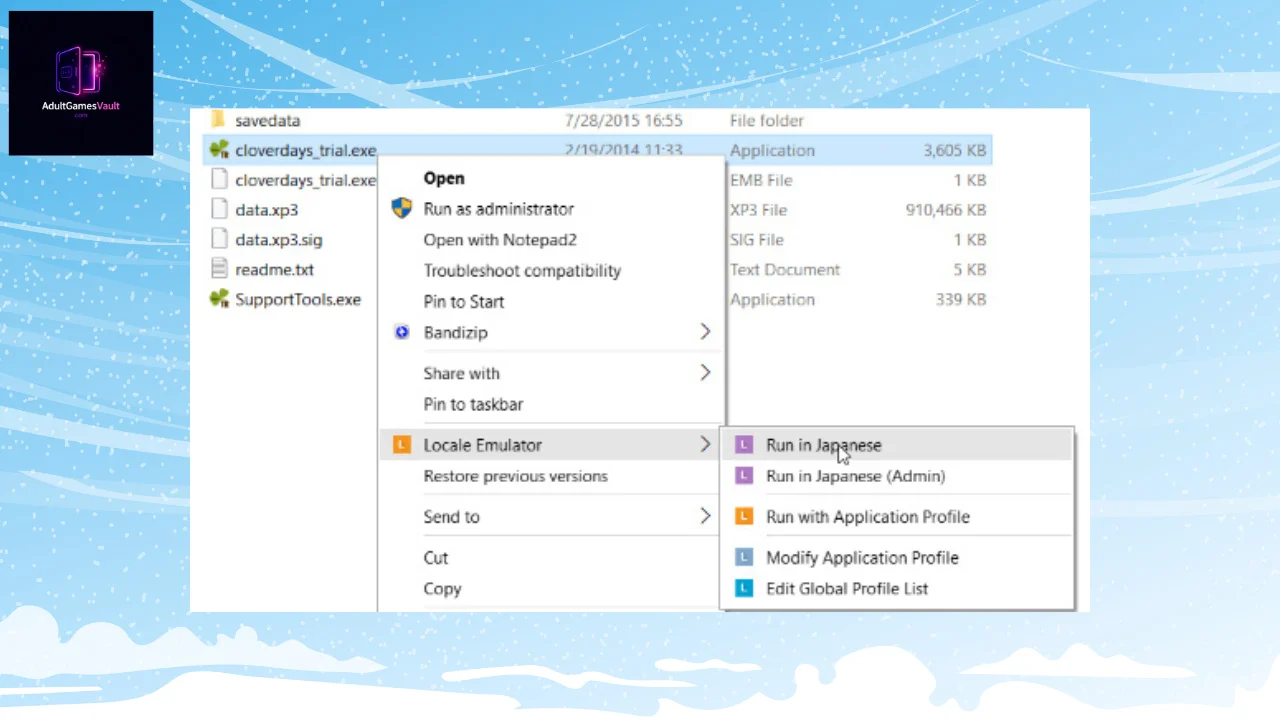
บึ้ม! เกมควรจะเปิดขึ้นมาได้อย่างสมบูรณ์แบบ เมนูต่างๆ จะอ่านรู้เรื่อง ฟอนต์จะเรียงสวยงาม และอาการเกมเด้งหลุดก็กลายเป็นแค่อดีตไปเลย
การปรับแต่งการตั้งค่าด้วย LEGUI
ถ้าคุณจำเป็นต้องปรับไทม์โซน (Time zones) หรือตั้งค่าโปรไฟล์สำหรับภาษาอื่นที่ไม่ใช่ภาษาญี่ปุ่น (เช่น จีน หรือเกาหลี) คุณสามารถเปิดไฟล์ LEGUI.exe ที่อยู่ในโฟลเดอร์ Locale Emulator ของคุณได้เลย
ในนี้ คุณสามารถสร้างโปรไฟล์ของคุณเอง, ตั้งค่าหลอกภาษาใน Registry, และกระทั่งเปลี่ยนไทม์โซนให้ตรงกับเวลาโตเกียวได้ด้วย (ซึ่งจริงๆ แล้วเป็นไฟลต์บังคับสำหรับเกมเก่าหัวดื้อบางเกมเพื่อใช้มุดข้ามระบบป้องกัน DRM!) พอปรับเสร็จ ก็แค่กด “Save As (บันทึกเป็น)” ตั้งชื่อโปรไฟล์ของคุณ แล้วมันก็จะไปโผล่ให้เลือกใช้ในเมนูคลิกขวาของคุณอย่างสวยงาม
รวมฮิต Error บ่อยๆ และวิธีแก้ปัญหา
ถึงจะมีทูลระดับเทพแค่ไหน แต่การเล่นเกม PC ก็อาจจะมีอาการงอแงให้เห็นบ้าง ถ้าคุณยังเจอปัญหาอยู่ ลองดูวิธีแก้ฉบับสามัญประจำบ้านพวกนี้ครับ:
ปัญหา: คลิกขวาแล้วไม่เห็นเมนู Locale Emulator โผล่มาเลย
วิธีแก้: อาการนี้มักจะแปลว่าการติดตั้งมันไม่ถูกบันทึกลงระบบ ให้กลับไปที่โฟลเดอร์ที่คุณแตกไฟล์ไว้ รัน LEInstaller.exe ในฐานะผู้ดูแลระบบ (Administrator) แล้วกด “Install / Upgrade” อีกรอบ เสร็จแล้วอย่าลืมรีสตาร์ทคอมด้วยล่ะ
ปัญหา: เกมเปิดติดนะ แต่ตัวหนังสือหายเกลี้ยง หรือขึ้นเป็นกล่องสี่เหลี่ยมว่างๆ (ก้อนเต้าหู้)
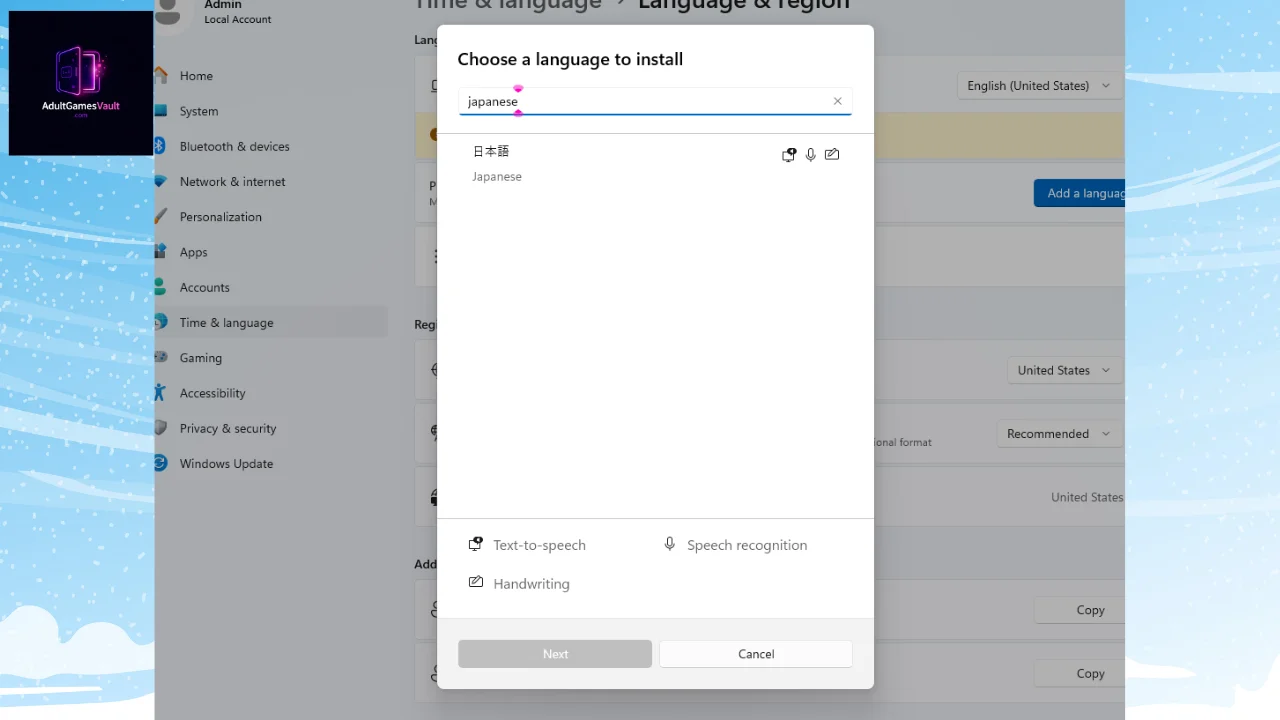
วิธีแก้: Locale Emulator มันช่วยแก้รหัสโซนให้ก็จริง แต่ PC ของคุณมันดันไม่มีไฟล์ฟอนต์ภาษาญี่ปุ่นน่ะสิ! ไปเช็กให้ชัวร์ว่าคุณได้ลงแพ็กเกจภาษาญี่ปุ่น (Japanese language pack) บน Windows แล้ว คุณสามารถเพิ่มได้โดยไปที่ Windows Settings (การตั้งค่า) -> Time & Language (เวลาและภาษา) -> Language (ภาษา) -> Add a language (เพิ่มภาษา)
ปัญหา: เปิดปุ๊บเด้งหลุดปั๊บ (Crash) ทั้งๆ ที่ใช้ Locale Emulator แล้วนะ
วิธีแก้: เช็กชื่อโฟลเดอร์ของคุณด่วนเลย! เกมญี่ปุ่นหลายเกมหัวเด็ดตีนขาดก็ไม่ยอมรันเด็ดขาด ถ้าในชื่อโฟลเดอร์ (Folder path) มีช่องว่าง หรือมีตัวอักษรพิเศษ (รวมถึงภาษาไทยด้วย) ให้ย้ายโฟลเดอร์เกมไปไว้ที่ไดร์ฟ C: ตรงๆ เลย (เช่น C:\Games\ชื่อเกมของคุณ) แล้วลองใช้ Locale Emulator เปิดดูอีกรอบ
บทสรุป
การดำดิ่งลงไปในโลกของเกม Visual Novel นำเข้าและเกม 18+ ที่ล็อกโซน บางทีก็เหมือนกำลังเดินฝ่าดงระเบิดของปัญหาทางเทคนิค แต่มันไม่จำเป็นต้องเป็นแบบนั้นเสมอไปครับ แค่สละเวลาสัก 5 นาทีเพื่อติดตั้งและตั้งค่า Locale Emulator คุณก็จะกำจัดหนึ่งในกำแพงอุปสรรคที่ใหญ่ที่สุดของวงการเกมเฉพาะกลุ่มนี้ไปได้แบบถาวร ไม่ต้องเจอข้อความภาษาต่างดาว ไม่ต้องเด้งหลุดตั้งแต่ยังไม่เริ่ม และไม่ต้องรื้อระบบ Windows ของคุณให้พังพินาศ
แค่จำไว้ว่าหมั่นอัปเดตซอฟต์แวร์ให้เป็นเวอร์ชันล่าสุดเสมอ, ใส่ชื่อโปรแกรมไว้ใน Whitelist ของแอนตี้ไวรัส, และใช้เมนูคลิกขวาเปิดเกมของคุณอยู่ตลอดก็พอครับ
คุณเคยเจอเออเร่อแปลกๆ ตอนตั้งค่าโปรแกรมนี้บ้างไหม? หรือพอแก้ฟอนต์พังได้แล้ว มีเกมไหนที่คุณตั้งตารอจะเล่นเป็นพิเศษหรือเปล่า? คอมเมนต์บอกผมด้านล่างได้เลยนะครับ ยินดีช่วยแก้ปัญหาให้เสมอ!