
 游戏
游戏 成人游戏系列
 指南
指南
 English
 हिन्दी
 한국어
한국어 Tiếng Việt
 ไทย
ไทย咱们肯定都经历过这种绝望的时刻:你花了好几个小时,终于下好了一部备受期待的视觉小说、一部外网独占的 18+ 拔作,或者一款经典的 PC 游戏。你满怀激动地双击那个 .exe 文件,准备大干一场,结果……砰!迎接你的不是游戏主菜单,而是一屏幕让人摸不着头脑的外星符号、问号或者奇怪的方块。更惨的是,游戏直接弹出一个你根本看不懂的报错窗口,然后瞬间闪退(Crash)回桌面。
这简直让人抓狂,对吧?但别慌,你的电脑没坏,你的游戏文件大概率也完好无损。
这个在游戏圈里被亲切地称为“乱码(Mojibake)”的噩梦,之所以会发生,是因为你的 Windows 系统正试图用你本地的语言设置,去强行读取一个专门为特定地区(通常是日本)编写的游戏。游戏底层代码直接“懵逼”了,于是文本就全面崩溃了。
幸运的是,你不需要为了玩一个游戏,就把整个 Windows 操作系统全改成日语。这正是 Locale Emulator(转区工具) 闪亮登场、拯救世界的时候。你可以把这个轻量级小工具想象成给电脑穿上了一件巧妙的伪装。它本质上是“欺骗”了这款游戏,让它以为自己正运行在一个原生的日文 Windows 系统上,从而让所有的文本、菜单和代码都能完美无瑕地加载出来。
在这篇教程中,我将手把手教你如何下载、安装和使用 Locale Emulator,帮你跨过那些烦人的报错,让你能真正开始享受游戏!
安装前你需要准备什么
在进入具体的安装步骤之前,咱们先确保你的电脑已经准备就绪。设置 Locale Emulator 通常非常简单,但提前检查一下这几个小细节,能帮你省去以后无穷无尽的头痛。
兼容的 Windows 操作系统
Locale Emulator 是专门为 Windows 10 和 Windows 11 设计的。如果你还在坚守 Windows 7 或 8(嘿,没关系,我们不评判!),这个工具可能会遇到兼容性问题。对于老旧的操作系统,你可能得去找找 AppLocale 这类替代品,但对于现代电脑来说,Locale Emulator 是无可争议的王者。
暂时关闭你的杀毒软件(就一小会儿!)
说实话,Windows Defender 和第三方杀毒软件(比如火绒、360 或 Avast)有时候保护欲太强了。因为 Locale Emulator 的原理是把代码注入到你游戏的 .exe 可执行文件中来改变它的区域状态,你的杀毒软件可能会误报它为木马或恶意软件。
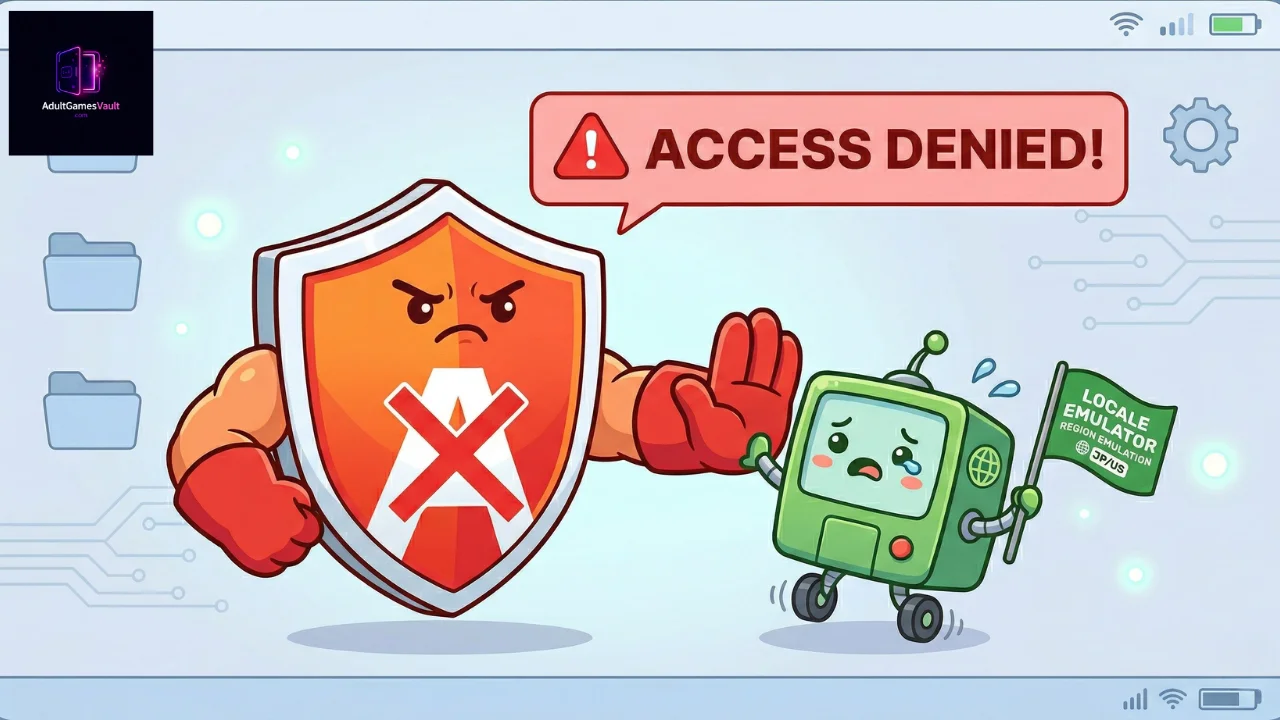
别慌!只要你是从官方渠道下载的,它就绝对安全。我强烈建议你在安装期间暂时关闭杀毒软件的实时保护。安装完之后,你可以把 Locale Emulator 的文件夹添加到杀毒软件的“排除项”或“白名单”里,这样它以后就不会再被无辜隔离了。
下载官方原版文件
请永远直接从开发者的官方 GitHub 页面获取最新版本的 Locale Emulator。千万避开那些来路不明的第三方下载站,他们经常会在软件里捆绑流氓工具栏甚至是真正的病毒。在 GitHub 页面右侧寻找最新的“Release(发行版)”,然后下载那个 .zip 压缩包。
你可以在这里下载:
https://xupefei.github.io/Locale-Emulator
Locale Emulator 保姆级图文安装教程
好了,文件已经下好,你的杀软也在短暂休息。咱们赶紧把这个工具装上,让你能立刻冲进游戏里。
第一步:正确解压文件
最重要的一点:千万不要试图在 .zip 压缩包里直接双击运行安装程序。Windows 非常讨厌这种操作。右键点击下载好的 zip 文件,选择 “全部解压缩… (Extract All)”。
老司机提示: 把这个文件夹解压到你电脑上一个永久且安全的地方。我建议把它放在 C:\Program Files\LocaleEmulator 或者专门的 C:\Tools 文件夹里。如果你把它留在“下载”文件夹里,以后清理垃圾时不小心删了它,这个工具就会当场失效!
第二步:运行安装程序
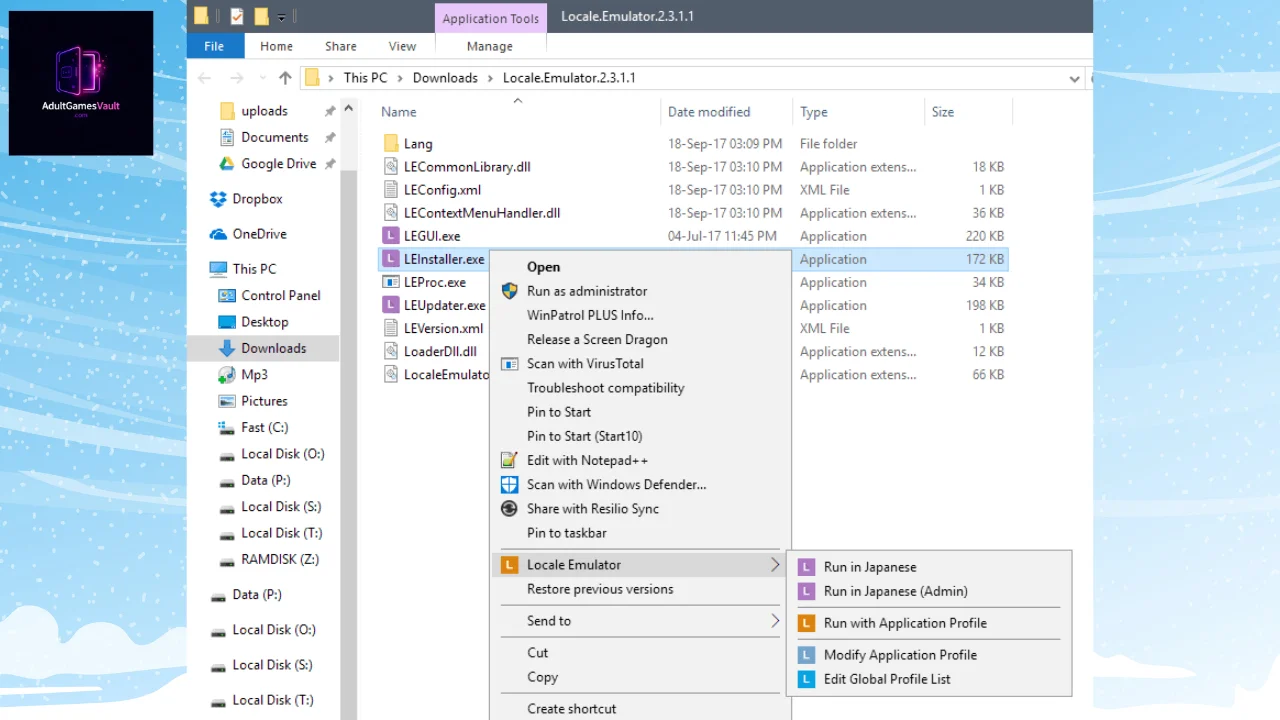
打开你刚刚解压好的文件夹。你会看到里面有几个不同的文件,但你要找的那个叫 LEInstaller.exe。
右键点击 LEInstaller.exe,选择 “以管理员身份运行 (Run as administrator)”。赋予它管理员权限,能确保它可以对你的 Windows 右键菜单进行必要的修改。
第三步:安装右键菜单
当那个小小的安装窗口弹出来时,你会看到一个标着 Install / Upgrade(安装 / 升级) 的按钮。点它!
整个过程几乎是瞬间完成的。会弹出一个小确认框,告诉你安装已成功。
第四步:重启 Windows 资源管理器
为了让更改生效,你的电脑需要刷新一下。有时候 Locale Emulator 会提示你自动重启 explorer.exe。如果没有提示,或者你右键点击文件时仍然看不到那个选项,那就直接重启整台电脑 (Restart)。这就是经典的“重启治百病”,但它每次都管用。
如何使用 Locale Emulator 运行你的游戏
激动人心的时刻到了。工具装好了,你的视觉小说或 18+ 游戏正躺在那里等你临幸。下面是准确的启动姿势,包你告别乱码报错。
标准的右键启动法
- 进入你安装游戏的文件夹。
- 找到游戏的主程序(通常是一个以 .exe 结尾、带有游戏图标的文件)。
- 右键点击 游戏的 .exe 文件。
- 在弹出的菜单中,寻找 Locale Emulator 选项。(如果你用的是 Windows 11,你可能需要点击第一个菜单底部的“显示更多选项 (Show more options)”才能看到它)。
- 把鼠标悬停在 Locale Emulator 上,然后选择 Run in Japanese(以此配置运行 – 日语)。
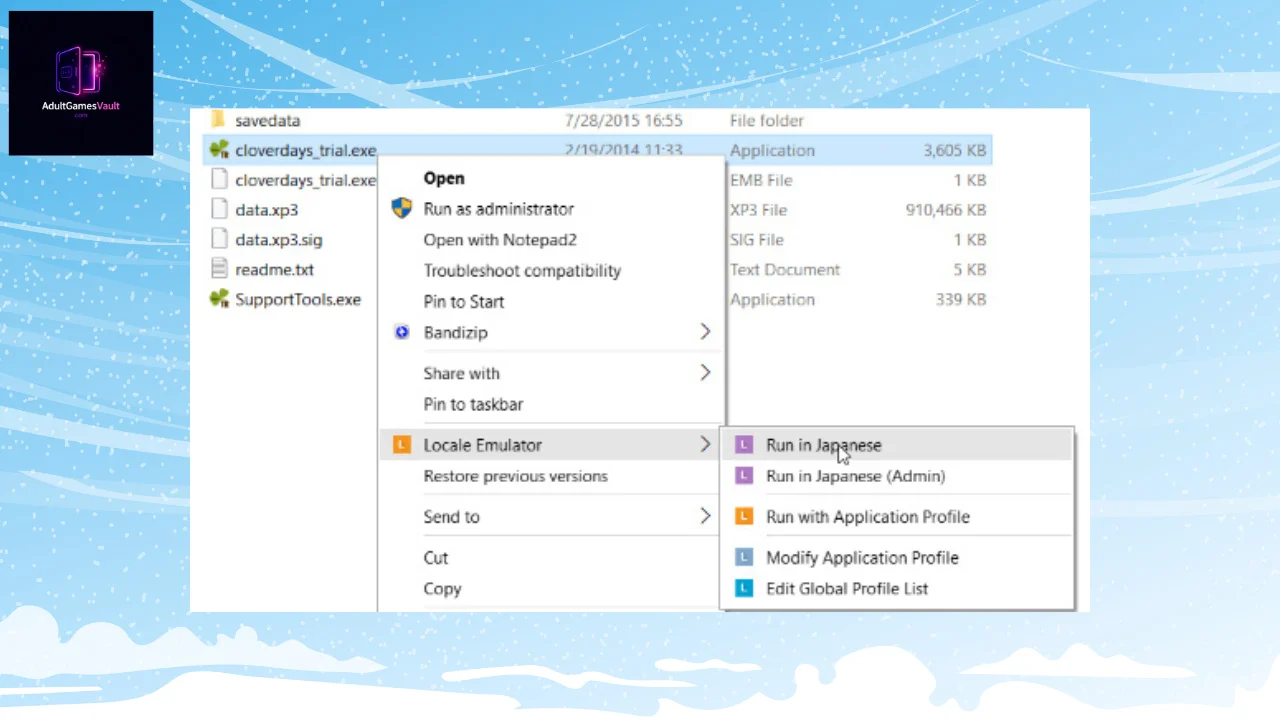
Boom!游戏应该就能完美启动了。菜单清晰可读,文本格式正确,闪退问题也彻底成了过去式。
使用 LEGUI 调整高级设置
如果你需要调整时区,或者想为日语以外的语言(比如繁体中文或韩语)设置一个配置文件,你可以打开位于 Locale Emulator 文件夹里的 LEGUI.exe 文件。
在这里,你可以创建自定义配置,设置伪装的注册表语言,甚至把时区改到东京时间(有些顽固的老游戏必须要求东京时区才能绕过 DRM 验证!)。调整好后,点击“另存为 (Save As)”,给你的配置起个名字,它就会乖乖出现在你的右键菜单里了。
常见报错及解决办法
即使有了最牛的工具,PC 游戏偶尔还是会给你来个小惊喜。如果你还是遇到了问题,看看这些常见的解决办法:
报错:右键菜单里根本没出现 Locale Emulator
解法:这通常意味着安装没有成功写入注册表。回到你解压的文件夹,以管理员身份重新运行 LEInstaller.exe,然后再点一次“Install / Upgrade”。搞定后一定要重启电脑。
报错:游戏能打开,但文字还是不见了,或者全变成了空白方块
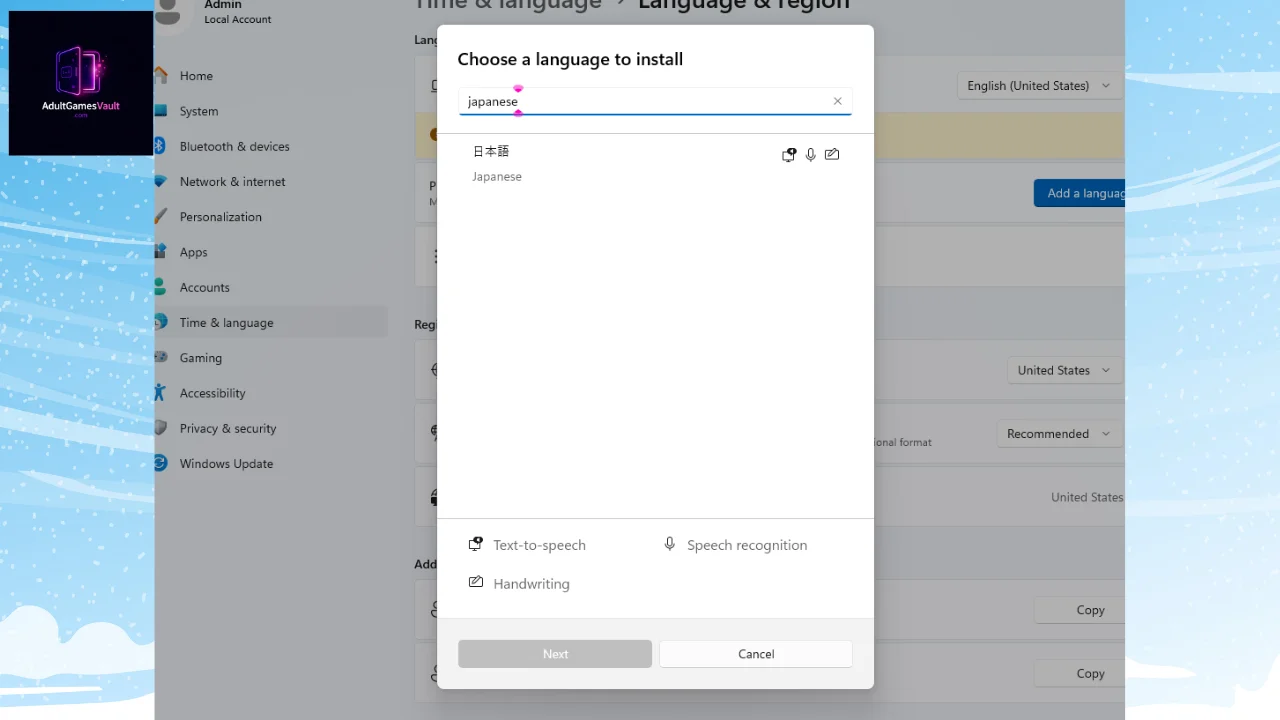
解法:Locale Emulator 帮你修复了区域代码,但你的电脑可能还缺真正的日文字体文件!请确保你的 Windows 上安装了日语语言包(Japanese language pack)。你可以在 Windows 设置 -> 时间和语言 -> 语言 -> 添加语言 里把它装上。
报错:用了 Locale Emulator 游戏还是瞬间闪退
解法:检查你的文件夹路径!很多日本游戏都有个“臭毛病”,只要文件夹路径里有空格、中文或特殊字符,它就死活不运行。把你的游戏文件夹直接移到 C 盘根目录(例如 C:\Games\你的游戏名),然后再用 Locale Emulator 启动试试。
结语
在外网视觉小说和锁区 18+ 游戏的世界里摸爬滚打,有时候感觉就像是在各种技术报错的地雷阵里小心翼翼地穿行,但其实大可不必如此。只要花个五分钟安装并配置好 Locale Emulator,你就一劳永逸地解决了小众游戏圈里最大的一个拦路虎。再也没有火星文乱码,再也没有秒退,也不需要把你整个 Windows 系统搞得乱七八糟。
只要记住:保持软件更新,把它加进杀毒软件的白名单,并且永远通过右键菜单来启动你的游戏。
你在安装过程中遇到过什么奇葩的报错吗?或者现在乱码终于修好了,有没有哪款游戏是你迫不及待想要开冲的?在下面留个言告诉我吧——我随时乐意帮老司机们排忧解难!