
 गेम्स
गेम्स गेम सीरीज़
 गाइड
गाइड
 简体中文
简体中文 English
 한국어
한국어 Tiếng Việt
 ไทย
ไทยज़रा इस सिचुएशन के बारे में सोचिए: आपने एक मोस्ट-अवेटेड विज़ुअल नोवेल (visual novel), कोई एक्सक्लूसिव 18+ गेम, या क्लासिक PC गेम डाउनलोड करने में घंटों लगा दिए। आप एक्साइटमेंट में उस .exe फाइल पर डबल-क्लिक करते हैं, फाइनली गेम में गोता लगाने के लिए तैयार होते हैं… और BAM! मेन मेन्यू के बजाय, आपकी स्क्रीन पर एलियन जैसे सिंबल्स, सवाल के निशान (?), या अजीबोगरीब बक्से भर जाते हैं। या इससे भी बुरा, गेम एक ऐसा एरर मेसेज (error message) फेंकता है जिसे आप पढ़ ही नहीं सकते और तुरंत डेस्कटॉप पर क्रैश (crash) हो जाता है।
यह बहुत ही फ्रस्ट्रेटिंग (frustrating) है, है ना? लेकिन टेंशन मत लीजिए, आपका PC खराब नहीं हुआ है, और आपकी गेम फाइल्स भी बिल्कुल सही हैं।
गेमिंग कम्युनिटी में प्यार से “मोजीबाके (mojibake)” कहे जाने वाले इस बुरे सपने का कारण यह है कि आपका Windows सिस्टम एक ऐसे गेम को पढ़ने की कोशिश कर रहा है जिसे किसी स्पेसिफिक रीजन (आमतौर पर जापान) के लिए कोड किया गया है, वो भी आपकी लोकल लैंग्वेज सेटिंग्स का यूज़ करके। गेम कंफ्यूज़ हो जाता है, और टेक्स्ट टूट जाता है।
खुशकिस्मती से, आपको सिर्फ एक गेम खेलने के लिए अपने पूरे Windows ऑपरेटिंग सिस्टम को जापानी में बदलने की ज़रूरत नहीं है। यहीं पर Locale Emulator दिन बचाने के लिए एक हीरो की तरह एंट्री मारता है। इस लाइटवेट टूल को अपने कंप्यूटर के लिए एक चालाक भेष (disguise) समझें। यह असल में गेम को यह “धोखा” देता है कि वह एक नेटिव जापानी Windows सिस्टम पर चल रहा है, जिससे सारा टेक्स्ट, मेन्यू और कोड एकदम परफ़ेक्टली लोड हो जाता है।
इस गाइड में, मैं आपको स्टेप-बाय-स्टेप बताऊंगा कि Locale Emulator को कैसे डाउनलोड, इंस्टॉल और यूज़ करना है ताकि आप उन इरिटेटिंग एरर्स को पार कर सकें और फाइनली मजे से गेम खेल सकें!
इंस्टॉल करने से पहले आपको क्या-क्या तैयारी करनी होगी
इंस्टॉलेशन की बारीकियों में जाने से पहले, चलिए पक्का करते हैं कि आपका PC रेडी है। Locale Emulator सेट अप करना आमतौर पर बहुत आसान है, लेकिन इन छोटी-छोटी चीज़ों को चेक कर लेने से आप बाद में होने वाले बड़े सिरदर्द से बच जाएंगे।
एक कम्पैटिबल (Compatible) Windows OS
Locale Emulator को ख़ास तौर पर Windows 10 और Windows 11 के लिए डिज़ाइन किया गया है। अगर आप अभी भी Windows 7 या 8 चला रहे हैं (कोई बात नहीं, हम जज नहीं कर रहे!), तो इस टूल में कम्पैटिबिलिटी इश्यूज़ (compatibility issues) आ सकते हैं। पुराने ऑपरेटिंग सिस्टम्स के लिए, आपको AppLocale जैसे ऑल्टरनेटिव्स देखने पड़ सकते हैं, लेकिन मॉडर्न गेमिंग पीसी के लिए, Locale Emulator ही निर्विवाद राजा (undisputed king) है।
अपना एंटीवायरस (Antivirus) पॉज़ करें (थोड़ी देर के लिए!)
सच कहें तो, Windows Defender और थर्ड-पार्टी एंटीवायरस सॉफ्टवेयर (जैसे Avast या Malwarebytes) कभी-कभी ज़्यादा ही ओवरप्रोटेक्टिव हो जाते हैं। चूँकि Locale Emulator गेम के रीजन स्टेटस को बदलने के लिए उसकी .exe फाइल में कोड इंजेक्ट (inject) करता है, इसलिए हो सकता है आपका एंटीवायरस गलती से इसे Trojan या मैलवेयर मानकर ब्लॉक कर दे।
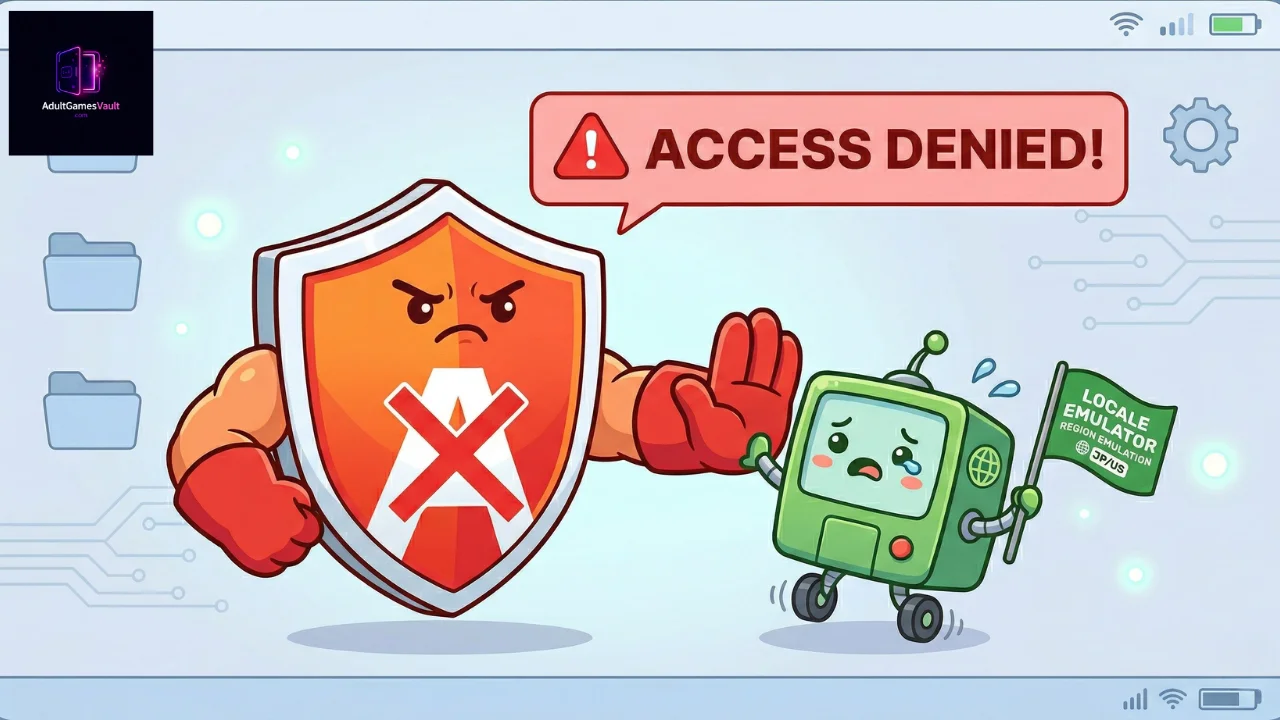
पैनिक मत होइए! जब तक आप इसे ऑफिशियल सोर्स से डाउनलोड करते हैं, यह 100% सेफ है। मेरी स्ट्रांगली सलाह है कि जब आप इसे इंस्टॉल कर रहे हों, तब अपने एंटीवायरस के रीयल-टाइम प्रोटेक्शन (real-time protection) को थोड़ी देर के लिए डिसेबल कर दें। बाद में, आप Locale Emulator फोल्डर को अपने एंटीवायरस के “Exclusions” या “Whitelist” (वाइटलिस्ट) में डाल सकते हैं ताकि यह भविष्य में क्वारंटाइन (quarantine) न हो।
ऑफिशियल फाइल्स डाउनलोड करें
हमेशा Locale Emulator का लेटेस्ट रिलीज़ सीधे डेवलपर के ऑफिशियल GitHub पेज से ही लें। उन संदिग्ध थर्ड-पार्टी डाउनलोड साइट्स से बचें जो सॉफ्टवेयर के साथ फालतू टूलबार या असली मैलवेयर चिपका देते हैं। GitHub पेज के दाईं ओर लेटेस्ट “Release” वर्ज़न खोजें और .zip फाइल डाउनलोड करें।
आप इसे यहाँ से डाउनलोड कर सकते हैं:
https://xupefei.github.io/Locale-Emulator
Locale Emulator के लिए स्टेप-बाय-स्टेप इंस्टॉलेशन गाइड
ठीक है, आपने फाइल डाउनलोड कर ली है और आपका एंटीवायरस थोड़ी देर के लिए सो रहा है। चलिए इस टूल को इंस्टॉल करते हैं ताकि आप फाइनली अपने गेम में कूद सकें।
स्टेप 1: फाइल्स को सही से एक्सट्रैक्ट (Extract) करें
सबसे पहली बात, इंस्टॉलर को सीधे .zip फाइल के अंदर से रन करने की कोशिश न करें। Windows को यह बिल्कुल पसंद नहीं है। डाउनलोड की गई ज़िप फाइल पर राइट-क्लिक करें और Extract All (सब एक्सट्रैक्ट करें) सिलेक्ट करें।
प्रो टिप (Pro Tip): इस फोल्डर को अपने कंप्यूटर पर किसी परमानेंट, सेफ जगह पर एक्सट्रैक्ट करें। मैं इसे C:\Program Files\LocaleEmulator या किसी डेडिकेटेड C:\Tools फोल्डर जैसी जगह पर रखने की सलाह देता हूँ। अगर आप इसे अपने Downloads फोल्डर में छोड़ देते हैं और बाद में सफाई करते समय गलती से डिलीट कर देते हैं, तो यह टूल काम करना बंद कर देगा!
स्टेप 2: इंस्टॉलर (Installer) रन करें
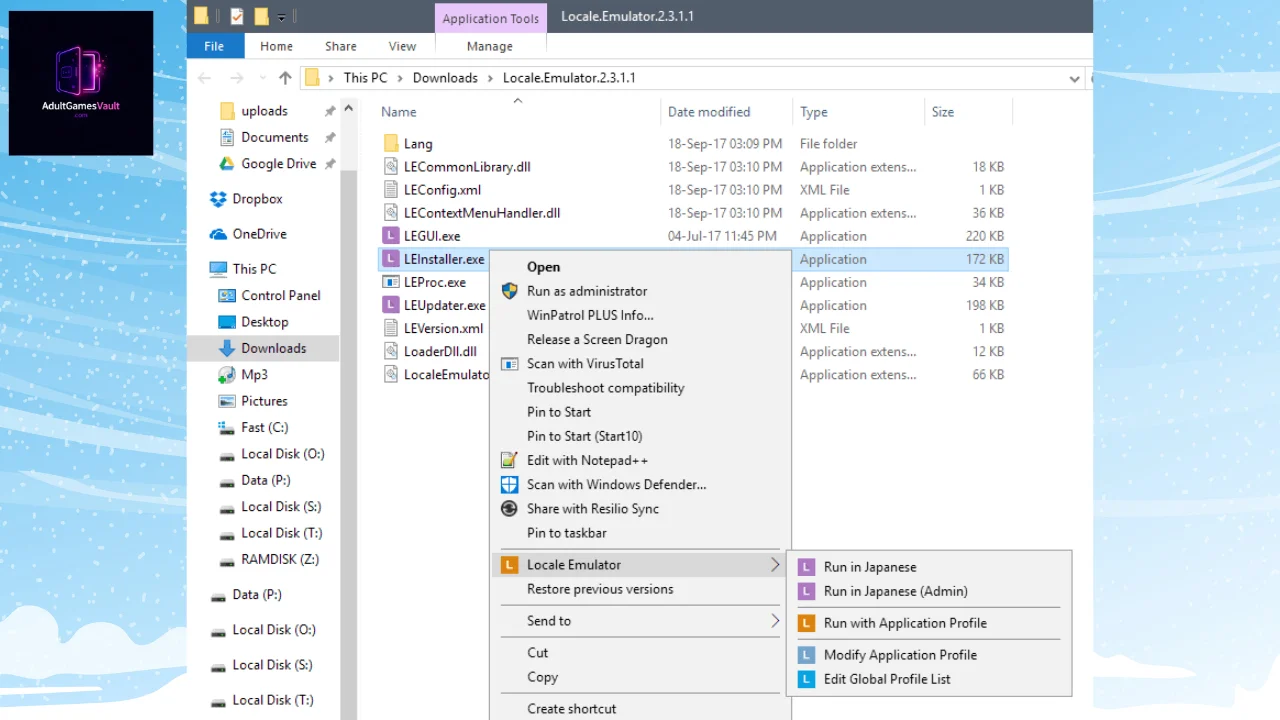
अपना नया एक्सट्रैक्ट किया हुआ फोल्डर खोलें। आपको वहाँ कुछ अलग-अलग फाइल्स दिखाई देंगी, लेकिन आपको जिस फाइल को खोजना है उसका नाम LEInstaller.exe है।
LEInstaller.exe पर राइट-क्लिक करें और Run as administrator (रन ऐज़ एडमिनिस्ट्रेटर) सिलेक्ट करें। इसे एडमिन परमिशन (admin privileges) देने से यह पक्का हो जाता है कि यह आपके Windows राइट-क्लिक कॉन्टेक्स्ट मेन्यू (context menu) में ज़रूरी बदलाव कर सकता है。
स्टेप 3: कॉन्टेक्स्ट मेन्यू (Context Menu) इंस्टॉल करें
जैसे ही छोटी सी इंस्टॉलर विंडो पॉप अप होती है, आपको Install / Upgrade नाम का एक बटन दिखाई देगा। उस पर क्लिक करें!
यह प्रोसेस पलक झपकते ही हो जाता है। एक छोटा सा कन्फर्मेशन बॉक्स पॉप अप होगा जो आपको बताएगा कि इंस्टॉलेशन सक्सेसफुल रहा।
स्टेप 4: Windows Explorer रिस्टार्ट करें
बदलावों को लागू (apply) करने के लिए, आपके कंप्यूटर को रिफ्रेश होने की ज़रूरत है। कभी-कभी Locale Emulator आपको explorer.exe को ऑटोमैटिकली रिस्टार्ट करने के लिए प्रॉम्प्ट (prompt) करेगा। अगर यह नहीं करता है, या अगर आपको किसी फाइल पर राइट-क्लिक करने पर अभी भी ऑप्शन दिखाई नहीं देता है, तो बस अपने पूरे कंप्यूटर को रिबूट (Reboot/Restart) कर लें। यह क्लासिक “बंद करके चालू करो” वाला फिक्स है, लेकिन यह हर बार काम करता है।
अपना गेम रन करने के लिए Locale Emulator का यूज़ कैसे करें
अब मज़ेदार हिस्से की बारी है। टूल इंस्टॉल हो चुका है, और आपका विज़ुअल नोवेल या 18+ गेम खेले जाने का इंतज़ार कर रहा है। यहाँ बताया गया है कि उन डरावने “मोजीबाके (mojibake)” एरर्स के बिना इसे कैसे लॉन्च करना है।
स्टैंडर्ड राइट-क्लिक (Right-Click) तरीका
- उस फोल्डर में जाएं जहाँ आपका गेम इंस्टॉल है।
- मेन गेम .exe फाइल खोजें (यह आमतौर पर .exe से खत्म होने वाली फाइल होती है जिस पर गेम का आइकॉन बना होता है)।
- गेम की .exe फाइल पर राइट-क्लिक करें।
- जो मेन्यू दिखाई दे, उसमें Locale Emulator ऑप्शन खोजें। (अगर आप Windows 11 पर हैं, तो इसे देखने के लिए आपको पहले मेन्यू के नीचे “Show more options” (अधिक विकल्प दिखाएं) पर क्लिक करना पड़ सकता है)।
- Locale Emulator पर माउस होवर (hover) करें, और Run in Japanese (जापानी में चलाएं) सिलेक्ट करें।
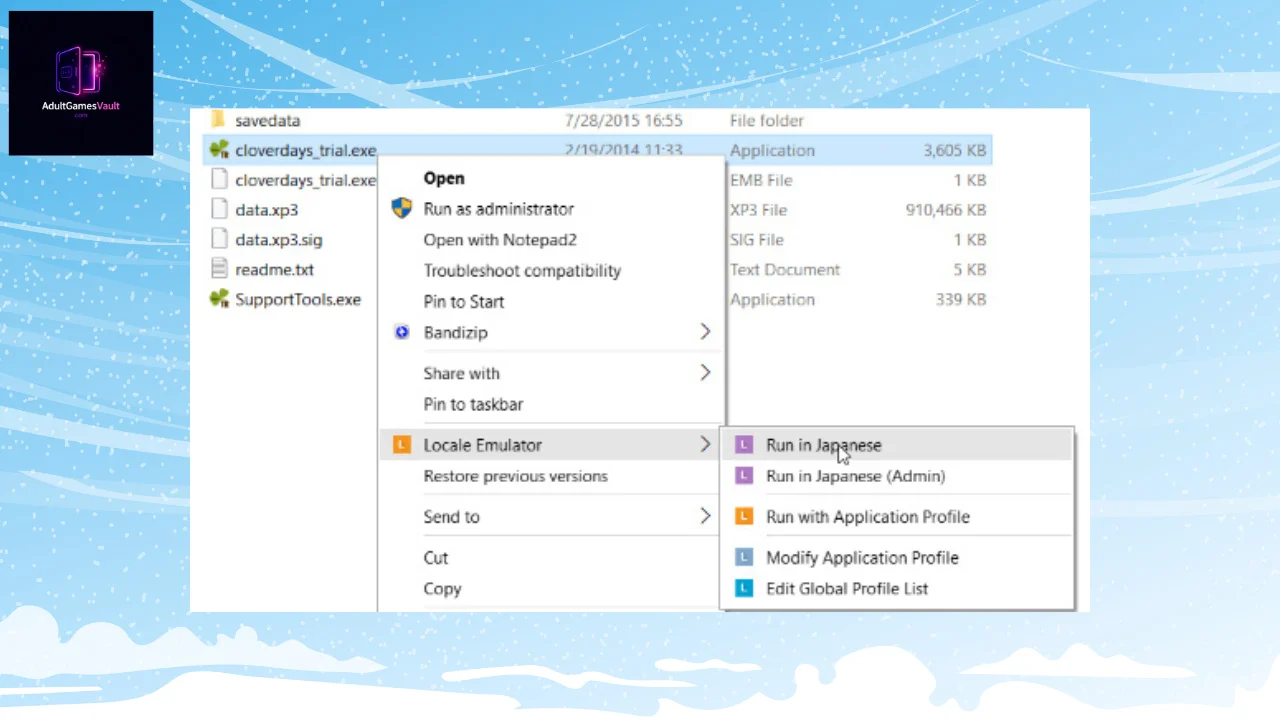
बूम (Boom)! गेम एकदम परफ़ेक्टली लॉन्च होना चाहिए। मेन्यू पढ़ने लायक होंगे, टेक्स्ट सही से फॉर्मैट होगा, और क्रैश होने की प्रॉब्लम बीते कल की बात हो जाएगी।
LEGUI के साथ सेटिंग्स को ट्विक (Tweak) करना
अगर आपको टाइम ज़ोन में बदलाव करने की ज़रूरत है या आप जापानी के अलावा किसी और भाषा (जैसे चीनी या कोरियाई) के लिए प्रोफाइल सेट अप करना चाहते हैं, तो आप Locale Emulator फोल्डर में मौजूद LEGUI.exe फाइल खोल सकते हैं।
यहाँ, आप कस्टम प्रोफाइल्स बना सकते हैं, फेक रजिस्ट्री लैंग्वेज सेट कर सकते हैं, और टोक्यो टाइम (Tokyo time) से मैच करने के लिए टाइम ज़ोन भी बदल सकते हैं (जो असल में कुछ ज़िद्दी पुराने गेम्स द्वारा DRM को बायपास करने के लिए ज़रूरी होता है!)। बस अपने बदलाव करें, “Save As” (सेव ऐज़) पर क्लिक करें, अपनी प्रोफाइल को एक नाम दें, और अब यह आपके राइट-क्लिक मेन्यू में आसानी से दिखाई देने लगेगी।
कॉमन एरर्स (Errors) और उन्हें कैसे फिक्स (Fix) करें
बेस्ट टूल्स होने के बावजूद, PC गेमिंग कभी-कभी बाउंसर फेंक ही देती है। अगर आपको अभी भी प्रॉब्लम्स आ रही हैं, तो इन कॉमन फिक्सेस को चेक करें:
एरर: राइट-क्लिक मेन्यू में Locale Emulator दिखाई नहीं देता है
फिक्स (The fix): इसका मतलब आमतौर पर यह है कि इंस्टॉलेशन रजिस्टर नहीं हुआ। अपने एक्सट्रैक्ट किए गए फोल्डर में वापस जाएं, LEInstaller.exe को एडमिनिस्ट्रेटर (administrator) के रूप में रन करें, और फिर से “Install / Upgrade” पर क्लिक करें। इसके बाद अपना PC रिस्टार्ट करना न भूलें।
एरर: गेम लॉन्च हो जाता है, लेकिन टेक्स्ट अभी भी गायब है या खाली चौकोर डिब्बे (blank squares) दिखा रहा है
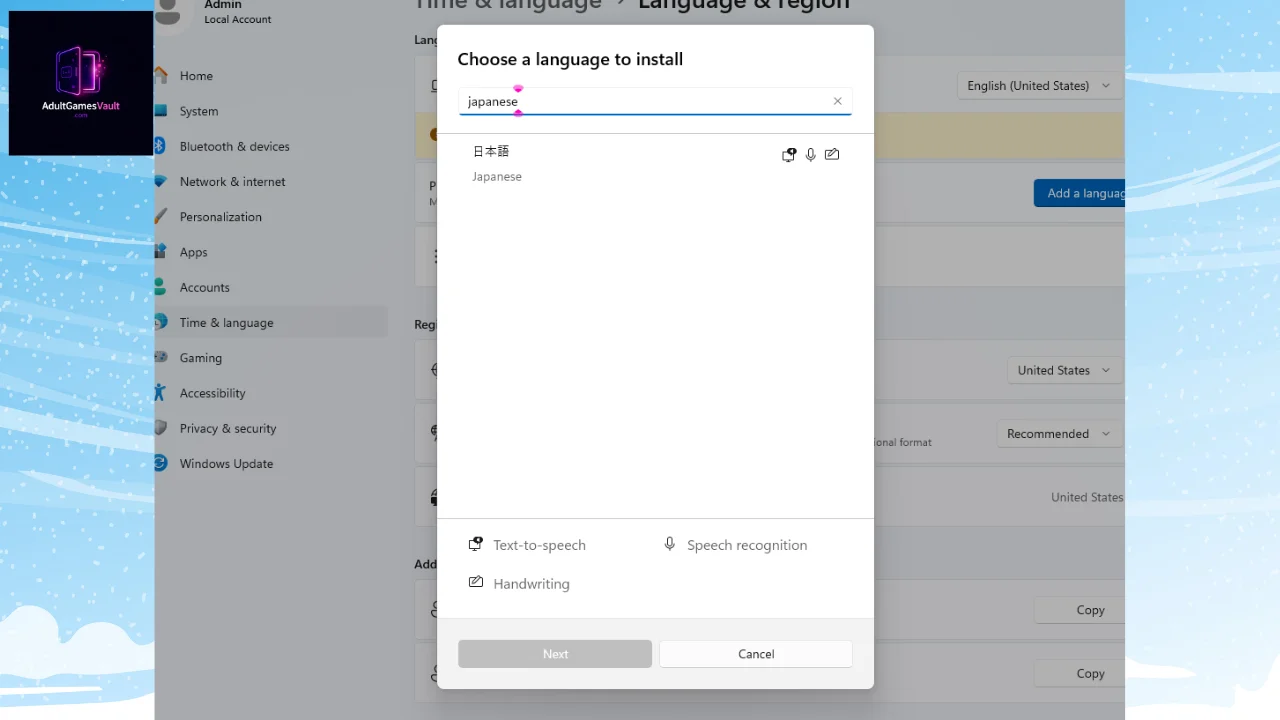
फिक्स (The fix): Locale Emulator रीजन कोड को तो फिक्स कर देता है, लेकिन आपके PC को अभी भी असली फॉन्ट फाइल्स की ज़रूरत होती है! पक्का करें कि आपके Windows पर जापानी लैंग्वेज पैक (Japanese language pack) इंस्टॉल है। आप इसे Windows Settings -> Time & Language -> Language -> Add a language में जाकर आसानी से ऐड कर सकते हैं।
एरर: Locale Emulator के साथ भी, गेम तुरंत क्रैश हो जाता है
फिक्स (The fix): अपने फोल्डर पाथ (paths) चेक करें! कई जापानी गेम्स बिल्कुल चलने से मना कर देते हैं अगर फोल्डर पाथ में इंग्लिश स्पेस (spaces) या स्पेशल कैरेक्टर्स हों। अपने गेम फोल्डर को सीधे अपनी C: ड्राइव में मूव करें (उदा. C:\Games\YourGameName) और फिर से Locale Emulator के ज़रिए इसे लॉन्च करने की कोशिश करें।
निष्कर्ष (Conclusion)
इम्पोर्टेड विज़ुअल नोवेल्स और रीजन-लॉक्ड 18+ गेम्स की दुनिया में घूमना ऐसा लग सकता है जैसे टेक्निकल एरर्स की खदान (minefield) में चल रहे हों, लेकिन ऐसा होना ज़रूरी नहीं है। Locale Emulator को इंस्टॉल और कॉन्फ़िगर (configure) करने के लिए बस 5 मिनट देकर, आप नीश गेमिंग कम्युनिटी की सबसे बड़ी रुकावटों में से एक को हमेशा के लिए फिक्स कर रहे हैं। अब कोई अजीबोगरीब टेक्स्ट नहीं, कोई इंस्टेंट क्रैश नहीं, और अपने पूरे Windows ऑपरेटिंग सिस्टम को बिगाड़ने की कोई ज़रूरत नहीं।
बस सॉफ्टवेयर को अपडेटेड रखना, अपने एंटीवायरस में इसे वाइटलिस्ट (whitelist) करना, और अपने टाइटल्स लॉन्च करने के लिए हमेशा राइट-क्लिक मेन्यू का यूज़ करना याद रखें।
क्या इसे सेट अप करते समय आपको कोई अजीब एरर (error) आया है, या क्या कोई ऐसा स्पेसिफिक गेम है जिसे खेलने के लिए आप फाइनली बहुत एक्साइटेड हैं क्योंकि अब आपके फॉन्ट्स फिक्स हो गए हैं? नीचे कमेंट करके मुझे बताएं—मुझे ट्रबलशूट (troubleshoot) करने में मदद करके हमेशा खुशी होती है!