
 เกมส์
เกมส์ ซีรีส์เกม
 คู่มือ
 简体中文
简体中文 English
 हिन्दी
 한국어
한국어 Tiếng Việt
ลองนึกภาพตามนะ: คุณเพิ่งเสียเวลาไปเป็นชั่วโมงๆ เพื่อโหลดเกม Visual Novel ระดับฟอร์มยักษ์, เกม 18+ สายนำเข้า หรือเกม PC สุดคลาสสิก พอโหลดเสร็จปุ๊บก็รีบแตกไฟล์ (extract) .rar หรือ .zip ทันทีด้วยความหวังว่าจะเจอไฟล์ setup.exe น่ารักๆ รอให้กดติดตั้ง แต่เปล่าเลย สิ่งที่โผล่มาดันเป็นไฟล์เดี่ยวๆ ก้อนเบ้อเริ่มที่มีนามสกุล .iso หรือไม่ก็ไฟล์คู่หูชวนปวดหัวอย่าง .bin กับ .cue หรือ .mdf กับ .mds ซะงั้น
ไม่มีตัวติดตั้ง ดับเบิลคลิกไปก็เงียบกริบ หรือไม่ Windows ก็ถามกลับแบบงงๆ ว่าจะให้เปิดไฟล์นี้ด้วยโปรแกรมอะไร คุณเริ่มแพนิก (Panic) เฮ้ย โหลดไฟล์ปลอมมาเปล่าวะ? หรือไฟล์เกมมันพัง?
ใจเย็นๆ แล้วสูดหายใจลึกๆ! ไฟล์ของคุณยังปกติดีทุกอย่าง คุณแค่กำลังเผชิญหน้ากับสิ่งที่เรียกว่า “ไฟล์อิมเมจ (Disc image)” เท่านั้นเอง
สมัยก่อน เกม PC จะขายกันเป็นแผ่น CD-ROM หรือ DVD จริงๆ เวลาคนเขาจะแบ็คอัปเกมพวกนี้หรือเอามาปล่อยแจกบนเน็ต (ซึ่งเป็นเรื่องปกติโคตรๆ ในวงการเกม Visual Novel และเกมญี่ปุ่นสายนำเข้า) พวกเขาจะทำสำเนาดิจิทัลแบบ 1:1 จากแผ่นแท้เลย และไอ้ไฟล์สำเนาดิจิทัลที่ว่านั้นก็คือไฟล์ .iso หรือ .mds ที่คุณกำลังนั่งมองอยู่นี่แหละ
ในการจะเล่นเกมนี้ คอมพิวเตอร์ของคุณต้องเชื่อว่าคุณได้เอาแผ่น CD ของจริงยัดเข้าไปในช่องอ่านแผ่นแล้วจริงๆ แต่คำถามคือ แล้วถ้า PC เกมมิ่งหรือแล็ปท็อปยุคใหม่ของคุณมันไม่มีช่องใส่แผ่นดิสก์แล้วล่ะ จะทำยังไง?
และนี่แหละคือจุดที่ DAEMON Tools จะขี่ม้าขาวเข้ามาช่วย DAEMON Tools คือซอฟต์แวร์ที่จะสร้างไดร์ฟ CD/DVD “จำลอง” (Virtual drive) ขึ้นมาบนคอมพิวเตอร์ของคุณ มันช่วยให้คุณเอาไฟล์อิมเมจพวกนั้นมา “เมานท์ (Mount)” เพื่อหลอก PC ของคุณให้คิดว่าเพิ่งมีแผ่นดิสก์ของจริงเสียบเข้าไป
ในคู่มือแบบจัดเต็มนี้ เราจะมาสอนวิธีดาวน์โหลด, ติดตั้ง, และใช้งาน DAEMON Tools แบบทีละสเต็ป เพื่อให้คุณติดตั้งเกมและกดเข้าเล่นได้ซะที!
ทำความเข้าใจไฟล์เกม: ทำไมต้องเป็น DAEMON Tools?
ก่อนที่เราจะไปลุยกันเรื่องติดตั้ง คุณอาจจะสงสัยว่า: “อ้าว Windows 10 กับ Windows 11 มันก็เมานท์ไฟล์ .iso ได้เองโดยไม่ต้องลงโปรแกรมเพิ่มไม่ใช่เหรอ?”
คำตอบคือ ใช่ครับ! ถ้าคุณมีแค่ไฟล์ .iso ธรรมดาๆ ทั่วไป ปกติแล้วคุณแค่คลิกขวาที่ไฟล์ใน Windows ยุคใหม่แล้วเลือก “Mount” ก็จบ แล้วทำไมเรายังต้องง้อ DAEMON Tools อีกล่ะ?
ก็เพราะว่าคอมมูนิตี้เกมนำเข้า โดยเฉพาะพวก Visual Novel และเกม 18+ รุ่นเก๋า แทบจะไม่ใช้ไฟล์ .iso แบบธรรมดาเลยน่ะสิ เกมพวกนี้หลายเกมมีระบบป้องกันการก๊อปปี้ (DRM) สุดซับซ้อน หรือมีแทร็กเสียง (Audio tracks) เฉพาะตัวที่ไฟล์ .iso ทั่วไปเก็บข้อมูลมาได้ไม่หมด ด้วยเหตุนี้ คนปล่อยเกมเลยหนีไปใช้ฟอร์แมตอื่นที่สามารถรักษาข้อมูลที่ซับซ้อนของแผ่นต้นฉบับไว้ได้ครบถ้วน
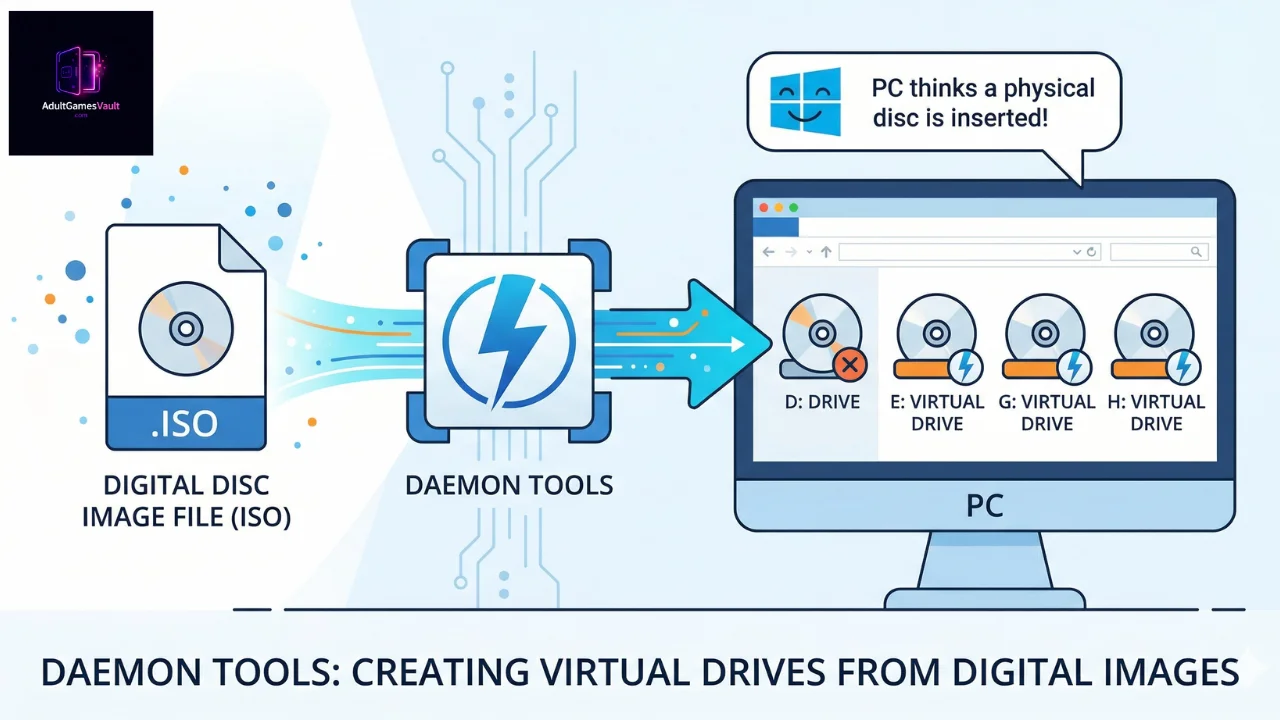
และนี่คือลิสต์นามสกุลไฟล์ที่คุณจะต้องเจอบ่อยๆ ซึ่ง Windows เปิดเองไม่ได้ แต่ DAEMON Tools จัดการได้สบายมาก:
- .MDF และ .MDS: ไฟล์ Media Descriptor เจอโครตบ่อยในเกมญี่ปุ่น
- .BIN และ .CUE: มักใช้กับเกมที่มีข้อมูลผสมกัน (ไฟล์เกมทั่วไป + แทร็กเสียง CD)
- .NRG: ไฟล์อิมเมจจากโปรแกรมเบิร์นแผ่น Nero
- .CCD / .IMG / .SUB: ไฟล์อิมเมจ CloneCD ใช้สำหรับมุดผ่านระบบป้องกันการก๊อปปี้ยุคเก่า
ถ้าคุณกะจะดำดิ่งลงไปในวงการเกมเฉพาะกลุ่มนี้ การมี DAEMON Tools ติดเครื่องไว้คือสิ่งที่ขาดไม่ได้เด็ดขาด
สิ่งที่ต้องเตรียมพร้อมก่อนติดตั้ง
การเซ็ตอัป DAEMON Tools ให้พร้อมใช้งานนั้นง่ายมาก แต่มี “กับดัก” ใหญ่หลวงอันนึงที่คุณต้องรู้ตัวก่อนจะหลับหูหลับตากด “Next” ตอนติดตั้ง
เลือกเวอร์ชันให้ถูก (DAEMON Tools Lite)
DAEMON Tools มีเวอร์ชันเสียตังค์อยู่หลายตัว (Pro, Ultra ฯลฯ) แต่สำหรับเกมเมอร์ 99% แค่ DAEMON Tools Lite ก็เกินพอแล้ว มันฟรีสำหรับการใช้งานส่วนตัว และทำหน้าที่เมานท์แผ่นเกมได้ครบถ้วนตามต้องการ
ระวังโปรแกรมแถม (สำคัญโคตร!)
เพราะเวอร์ชัน Lite มันฟรี พวกผู้พัฒนาเลยต้องหาเงินด้วยการยัดไส้โปรแกรมแถม (ที่เรียกกันว่า Bloatware หรือ Adware) มาตอนติดตั้ง ถ้าคุณกด “Next” รัวๆ คุณอาจจะเผลอลงส่วนขยายเบราว์เซอร์น่ารำคาญ, แอนตี้ไวรัสของใครก็ไม่รู้, หรือแอปขยะบนเดสก์ท็อปที่คุณไม่ได้อยากได้ ตั้งใจอ่านสเต็ปที่ 3 ในคู่มือด้านล่างให้ดีๆ นะครับ
คู่มือติดตั้ง DAEMON Tools Lite แบบทีละสเต็ป
มาติดตั้งซอฟต์แวร์ลงเครื่องแบบปลอดภัยไร้ขยะกันดีกว่า
สเต็ป 1: โหลดจากแหล่งออฟฟิเชียล
พุ่งตรงไปที่เว็บทางการของ DAEMON Tools มองหาส่วนของ DAEMON Tools Lite แล้วกดปุ่มดาวน์โหลด อย่าไปโหลดจากเว็บแจกโปรแกรมเถื่อนเด็ดขาด เพราะเว็บพวกนั้นมักจะยัดไส้โปรแกรมขยะเข้าไปในตัวติดตั้งเพิ่มอีก
คุณสามารถโหลดของแท้ได้ที่นี่เลย:
https://www.daemon-tools.cc/downloads
สเต็ป 2: เลือกไลเซนส์ฟรี (Free License)
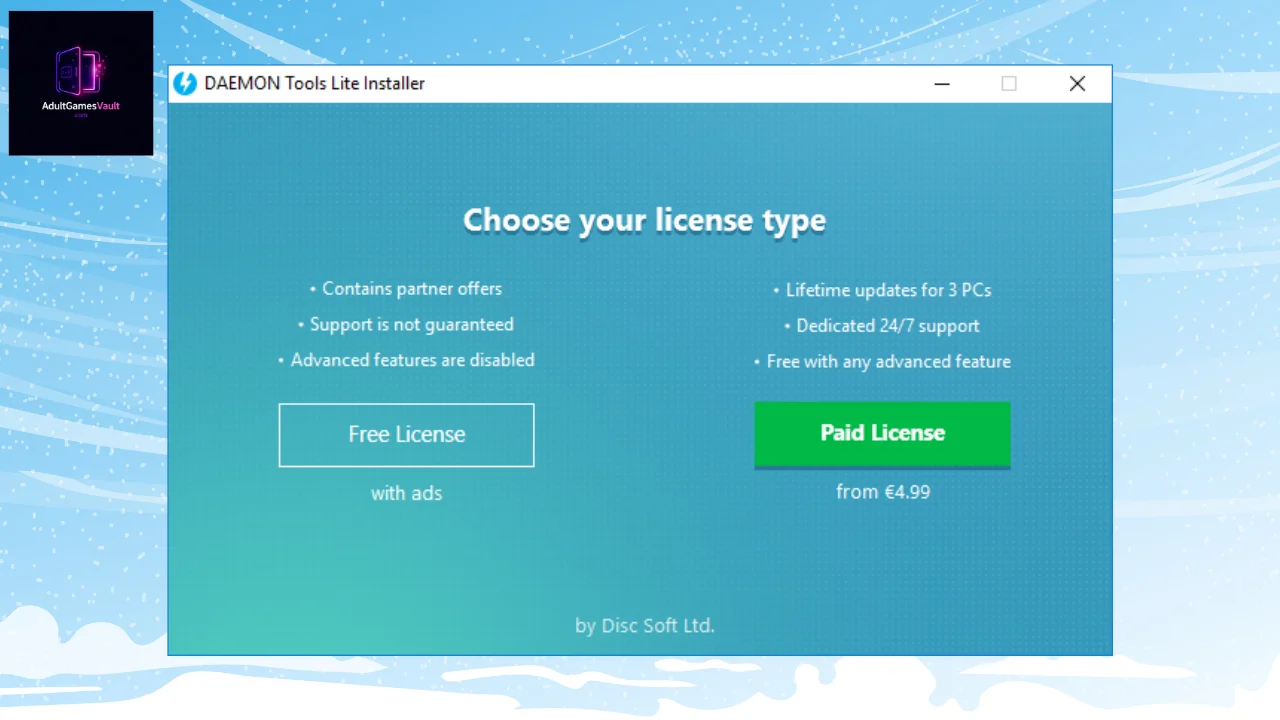
รันไฟล์ตัวติดตั้งที่คุณเพิ่งโหลดมา หน้าจอแรกสุดมันจะถามให้คุณเลือกประเภทของไลเซนส์ (License type)
- เมินปุ่ม “Paid License (ไลเซนส์แบบเสียเงิน)” อันใหญ่ๆ ล่อตาล่อใจไปซะ
- เลือกตัวเลือกที่เขียนว่า Free License (อาจจะมีเขียนต่อท้ายว่า “with ads” หรือมีโฆษณา)
- คลิก “Agree & Continue (ยอมรับและทำต่อ)”
สเต็ป 3: หลบหลีกโปรแกรมขยะ (ดงระเบิด)
ตรงนี้แหละที่คุณต้องอ่านดีๆ ตัวติดตั้งมันจะพยายามยัดเยียด “ข้อเสนอพิเศษ (Special Offers)” ให้คุณ
- มันอาจจะถามว่าคุณอยากลงแอนตี้ไวรัสไหม (อย่าง McAfee หรือ Avast)
- มันอาจจะถามว่าคุณอยากลงเบราว์เซอร์ตัวใหม่ไหม (อย่าง Opera)
- ให้มองหาตัวหนังสือเล็กๆ ที่เขียนว่า “Decline (ปฏิเสธ)”, “Skip (ข้าม)” หรือติ๊กเอาเครื่องหมายถูกออกจากช่องที่เขียนว่า “Yes, I want to install [ชื่อโปรแกรม]” เสมอ อย่าเผลอไปกด “Next” หรือ “Accept” ในหน้าพวกนี้เด็ดขาด พอคุณปฏิเสธข้อเสนอแถมพวกนี้หมดแล้ว การติดตั้ง DAEMON Tools ของจริงถึงจะเริ่มต้นขึ้น
สเต็ป 4: ติดตั้งเสร็จแล้วรีสตาร์ทเครื่อง
พอหลอดสีเขียววิ่งจนสุด คุณก็ปิดตัวติดตั้งได้เลย ขอแนะนำอย่างยิ่งให้คุณรีสตาร์ทคอมพิวเตอร์ (Restart) ในขั้นตอนนี้ เพื่อให้ Windows มองเห็นไดร์เวอร์ของไดร์ฟจำลองตัวใหม่ที่ DAEMON Tools เพิ่งจะยัดเข้าไปได้อย่างสมบูรณ์
วิธีใช้ DAEMON Tools เพื่อติดตั้งเกม
ตอนนี้ PC ของคุณมีไดร์ฟ CD ล่องหนแล้ว! มาลองใส่เกมเข้าไปดูกัน
วิธีเมานท์แบบเร็วปรี๊ด
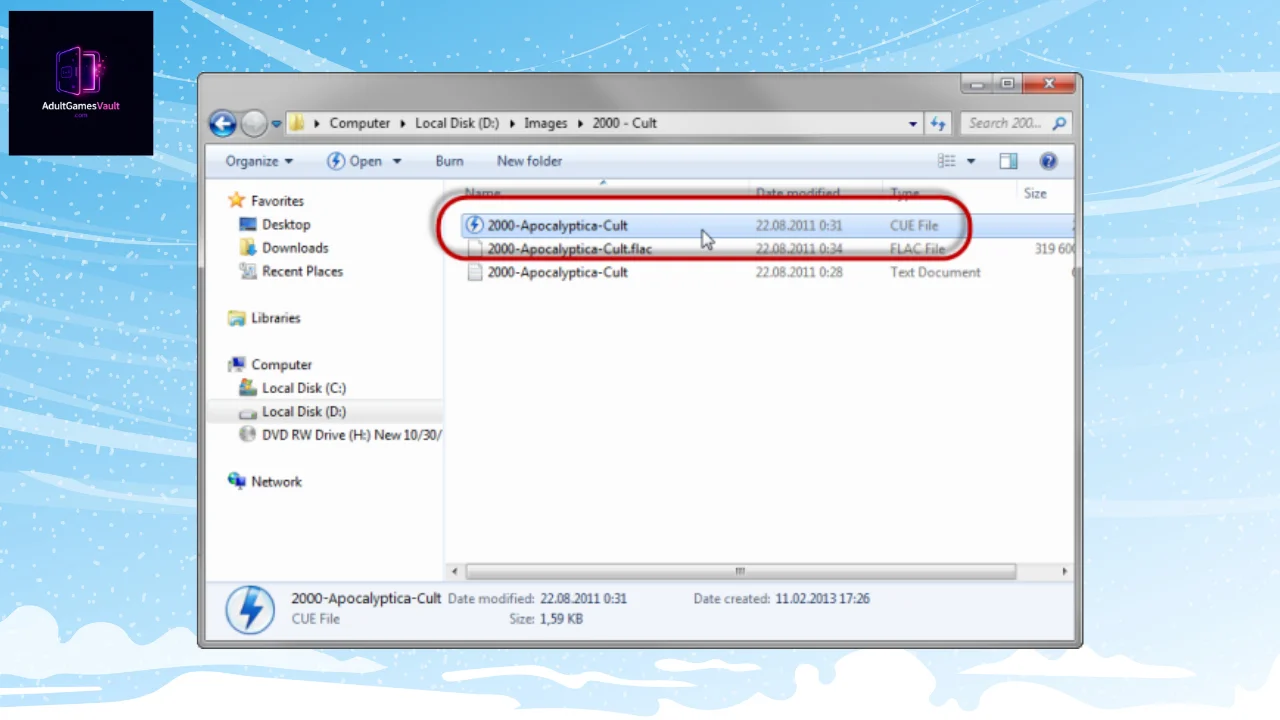
- ไปที่โฟลเดอร์ที่คุณเก็บไฟล์เกมไว้ (ไฟล์ .iso, .mds หรือ .cue)
- เพราะตอนนี้ DAEMON Tools ถูกติดตั้งแล้ว คุณจะสังเกตเห็นว่าไอคอนของไฟล์พวกนี้เปลี่ยนเป็นรูปสายฟ้าสีฟ้า (โลโก้ของ DAEMON Tools) แล้ว
- ดับเบิลคลิก ที่ไฟล์นั้นเลย
- จะมีแจ้งเตือนเล็กๆ เด้งขึ้นมาที่มุมขวาล่างของจอว่า “Mounting Image (กำลังเมานท์อิมเมจ)”
วิธีลากแล้ววาง (Drag-and-Drop)
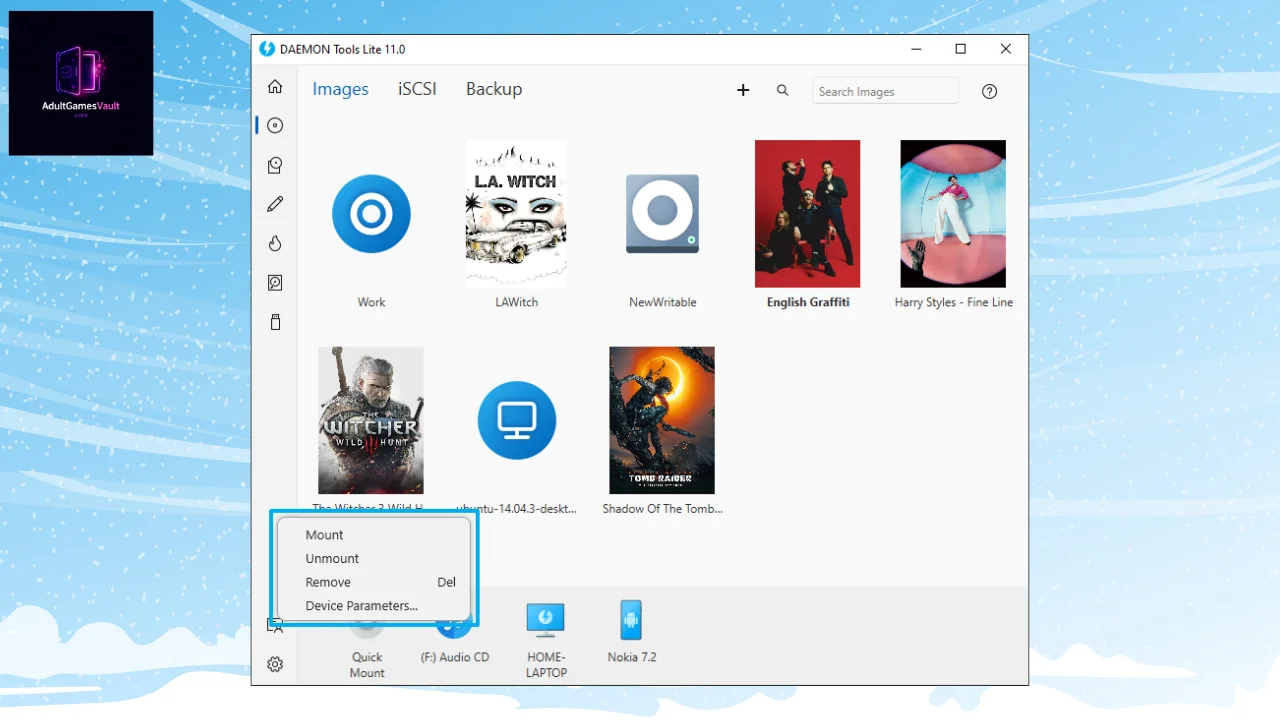
- เปิดโปรแกรม DAEMON Tools Lite จาก Start Menu หรือหน้า Desktop
- ที่ด้านล่างของหน้าต่างโปรแกรม คุณจะเห็นไอคอนรูปไดร์ฟใส่แผ่นดิสก์เล็กๆ
- แค่ลาก (Drag) ไฟล์เกมของคุณจากโฟลเดอร์ Windows มาปล่อย (Drop) ลงบนไอคอนไดร์ฟนั้นในโปรแกรมตรงๆ ได้เลย
การติดตั้งเกม
เมื่อเมานท์ไฟล์เสร็จแล้ว ให้เปิด “This PC” (หรือ “My Computer”) ขึ้นมา คุณจะเห็นไดร์ฟ CD/DVD อันใหม่เอี่ยมโชว์อยู่ตรงนั้น แถมมักจะมีชื่อเกมของคุณขึ้นหราอยู่ข้างๆ ด้วย!
- ดับเบิลคลิกที่ไดร์ฟจำลองอันใหม่นี้
- มันจะเปิดขึ้นมาเหมือนแผ่น CD ของจริง ให้มองหาไฟล์ที่ชื่อ setup.exe, install.exe หรือบางทีก็เป็นไฟล์ autorun
- รันไฟล์ setup นั้นและติดตั้งเกมตามปกติ เลือกโฟลเดอร์ปลายทางที่คุณต้องการ (อย่าลืมว่าห้ามมีตัวอักษรภาษาญี่ปุ่นหรือภาษาไทยในชื่อโฟลเดอร์เด็ดขาด ถ้าคุณกะจะใช้ Locale Emulator)
วิธีเอาแผ่นออก (Unmount) เมื่อเสร็จงาน
พอติดตั้งเกมเสร็จ คุณก็ไม่จำเป็นต้องคา “แผ่น” ไว้ในไดร์ฟอีกต่อไป
- เปิด “This PC”
- คลิกขวาที่ไดร์ฟจำลองของคุณ
- เลือก Eject (นำแผ่นออก) หรือ Unmount (ปลดการเมานท์) แผ่นจำลองจะถูกดึงออก และไดร์ฟก็จะกลับมาว่างเปล่าเหมือนเดิม
วิธีรับมือกับเกมที่มีหลายแผ่น (Multi-Disc Games)
ถ้าคุณเล่นเกม Visual Novel ยุคเก่าหรือเกมช่วงต้นยุค 2000 คุณอาจจะเจอเกมที่ถูกซอยแบ่งเป็นไฟล์ “Disc 1”, “Disc 2” และ “Disc 3”
เวลาคุณติดตั้งเกมด้วย Disc 1 หลอดการติดตั้งจะวิ่งไปสักพักแล้วหยุดชะงัก พร้อมกับมีหน้าต่างเด้งขึ้นมาบอกว่า: “Please insert Disc 2 to continue.” (กรุณาใส่แผ่นที่ 2 เพื่อทำต่อ)
ห้ามปิดตัวติดตั้งเด็ดขาด! ให้ทำตามนี้ครับ:
- ปล่อยหน้าต่างติดตั้งเกมทิ้งไว้แบบนั้นแหละ
- ไปที่ “This PC” คลิกขวาที่ไดร์ฟจำลองของคุณ แล้วเลือก Eject เพื่อเอาแผ่น Disc 1 ออก
- ทีนี้ กลับไปที่โฟลเดอร์เก็บไฟล์เกมของคุณ หาไฟล์ของ Disc 2 แล้วดับเบิลคลิกเพื่อเมานท์มันเข้าไปในไดร์ฟจำลองอันเดิม
- กลับไปที่หน้าต่างติดตั้งเกมที่ค้างไว้ แล้วคลิก “OK” หรือ “Continue” ตัวติดตั้งเกมจะรับรู้ได้ว่ามีแผ่นใหม่เสียบเข้ามาแล้ว และจะดำเนินการติดตั้งต่ออย่างสวยงาม
รวมฮิต Error บ่อยๆ และวิธีแก้ปัญหา
ปัญหา: “Please insert the original CD/DVD.” (กรุณาใส่แผ่น CD/DVD ของแท้)
วิธีแก้: คุณติดตั้งเกมเสร็จสมบูรณ์แล้ว แต่พอกดไอคอนเกมหน้าเดสก์ท็อปเพื่อจะเข้าเล่น มันดันถามหาแผ่นซะงั้น นี่คือระบบป้องกันการก๊อปปี้ (DRM) แบบโบราณครับ คุณมีสองทางเลือก: ทางแรกคือต้องเมานท์ไฟล์เกมทิ้งไว้ใน DAEMON Tools ทุกครั้งที่จะเล่น หรือทางที่สองคือมุดเข้าไปดูในแผ่นจำลอง หาโฟลเดอร์ที่มักจะใช้ชื่อว่า “Crack” หรือ “No-CD” (แคร็ก/ยาแก้ไอ) ก๊อปปี้ไฟล์ .exe ในนั้นมา แล้วเอาไปวางทับไฟล์ต้นฉบับในโฟลเดอร์ที่คุณติดตั้งเกมลงไปในคอม
ปัญหา: “File not accessible” (ไม่สามารถเข้าถึงไฟล์ได้) หรือ “Image format not supported” (ไม่รองรับไฟล์อิมเมจฟอร์แมตนี้)
วิธีแก้: อาการนี้มักจะเกิดกับไฟล์ .cue ครับ ไฟล์ .cue จริงๆ แล้วมันเป็นแค่ไฟล์ Text (ไฟล์ตัวหนังสือ) เล็กๆ ที่คอยชี้เป้าให้คอมพิวเตอร์รู้ว่าไฟล์ข้อมูล .bin ตัวจริงมันซ่อนอยู่ที่ไหน ถ้าคุณเผลอไปเปลี่ยนชื่อไฟล์ .bin ไอ้ไฟล์ .cue มันก็จะหาเพื่อนมันไม่เจอ! วิธีแก้คือเปิดไฟล์ .cue ด้วยโปรแกรม Notepad แล้วเช็กดูว่าชื่อไฟล์ที่เขียนอยู่ข้างใน มันตรงกับชื่อไฟล์ .bin ของจริงที่มีอยู่ในคอมของคุณเป๊ะๆ ทุกตัวอักษรหรือเปล่า
บทสรุป
การเมานท์แผ่นจำลองอาจจะดูเป็นเรื่องล้าหลังโบราณกาลในยุคที่วงการเกมมี Steam และการโหลดไฟล์ตรงๆ แต่สำหรับสายอนุรักษ์เกมเก่า, คอเกม Visual Novel, และผู้เล่นเกม 18+ เฉพาะกลุ่ม มันยังคงเป็นสกิลเอาตัวรอดที่ขาดไม่ได้
DAEMON Tools Lite แม้ว่าตอนติดตั้งจะน่ารำคาญเรื่องโปรแกรมแถมไปหน่อย แต่มันก็ยังคงเป็นเครื่องมือที่อึดถึกทนและไว้ใจได้มากที่สุดในการจัดการกับไฟล์อิมเมจแปลกๆ ทุกรูปแบบที่โลกอินเทอร์เน็ตจะโยนใส่คุณ พอคุณเริ่มชินกับจังหวะการเมานท์และการเอาแผ่นออกแล้ว การจัดการกับไฟล์ .mds และ .cue ก็จะกลายเป็นเรื่องกล้วยๆ ช่วยเปิดประตูให้คุณเข้าถึงเกมระดับตำนานนับพันๆ เกมที่ไม่มีทางเปิดเล่นบนคอมพิวเตอร์ยุคใหม่ได้เลยถ้าไม่มีมัน