
 เกมส์
เกมส์ ซีรีส์เกม
 คู่มือ
 简体中文
简体中文 English
 हिन्दी
 한국어
한국어 Tiếng Việt
ถ้าคุณโลดแล่นอยู่ในวงการ Visual Novel นำเข้าและเกม PC 18+ มาสักพัก คุณคงรู้ดีว่าเกมพวกนี้แทบจะไม่มีแบบไฟล์ติดตั้งคลิกสองทีเสร็จให้เห็นหรอก ส่วนใหญ่คุณจะต้องเจอกับไฟล์ .iso ขนาดมหึมา ซึ่งก็คือไฟล์จำลองแผ่น CD และ DVD ของจริงนั่นแหละ
แม้ว่าโปรแกรมอย่าง DAEMON Tools จะใช้งานได้ยอดเยี่ยมสุดๆ ในการ “เมานท์ (Mount)” หรือจำลองไดร์ฟเพื่อหลอกคอมพิวเตอร์ว่าเราใส่แผ่น CD เข้าไปแล้ว แต่บางครั้งเราก็ต้องการการควบคุมที่มากกว่านั้นล่ะ? จะทำยังไงถ้าคุณไม่อยากมานั่งวุ่นวายกับการตั้งค่าไดร์ฟจำลอง? หรือถ้าคุณจำเป็นต้องยัดแพทช์แปลภาษาลงไปในไฟล์เกมตรงๆ ก่อนที่จะติดตั้งมันล่ะ? หรือถ้าแค่อยากจะดูดเอาเพลงประกอบ (OST) ออกมาจากแผ่นเกมเฉยๆ?
และนั่นคือหน้าที่ของ UltraISO
ถ้า DAEMON Tools คือค้อนที่ไว้ใจได้ UltraISO ก็คือมีดพับสวิสอเนกประสงค์สำหรับจัดการไฟล์อิมเมจแผ่นดิสก์เลยล่ะ มันเป็นซอฟต์แวร์ที่เบาหวิวแต่ทรงพลังโคตรๆ ที่ไม่เพียงแค่ให้คุณเมานท์ไฟล์ .iso ได้เท่านั้น แต่ยังเปิดมันออกมาดูไส้ในได้แบบชิลๆ, แตกไฟล์ (Extract) ออกมาได้เหมือนใช้ WinRAR หรือ .zip และยังสามารถแก้ไขข้อมูลข้างในไฟล์ .iso ได้โดยตรงอีกด้วย
ในคู่มือฉบับจัดเต็มนี้ เราจะมาสอนวิธีใช้ UltraISO แบบจับมือทำ ไม่ว่าคุณจะแค่อยากแตกไฟล์เกมเพื่อข้ามระบบป้องกันการติดตั้ง (DRM) สุดน่ารำคาญ หรืออยากเรียนรู้วิธีแก้ไขไฟล์อิมเมจเพื่อลงแพทช์แปลภาษาจากแฟนๆ บทความนี้จะครอบคลุมทุกสิ่งที่คุณต้องรู้ เพื่อให้เกมของคุณรันได้แบบลื่นปรื๊ดไม่มีสะดุด
ทำไมถึงควรเลือก UltraISO แทนโปรแกรมจำลองไดร์ฟตัวอื่น?
ก่อนที่เราจะไปลุยขั้นตอนติดตั้ง มาคุยกันก่อนว่าทำไมผู้เล่นระดับเก๋าๆ ในวงการ Visual Novel ถึงยกให้ UltraISO เป็นไอเทมระดับเทพ
เวลาคุณเมานท์เกมด้วยโปรแกรมจำลองไดร์ฟทั่วไป ไฟล์ที่อยู่ใน “แผ่นดิสก์” นั้นจะมีสถานะเป็นแค่แบบอ่านอย่างเดียว (Read-only) คุณไม่สามารถแก้ไขอะไรมันได้เลย แต่ทว่า เกม 18+ สายนำเข้าหลายเกมมักจะบังคับให้คุณลากไฟล์แพทช์แปลภาษาหรือไฟล์แก้บั๊กไปวางทับในโฟลเดอร์ติดตั้งเกมตรงๆ ซ้ำร้ายกว่านั้น บางทีตัวติดตั้งเกมต้นฉบับเองก็ดันล็อกโซน (Region-locked) และดื้อรั้นไม่ยอมให้กดติดตั้งซะอย่างนั้น
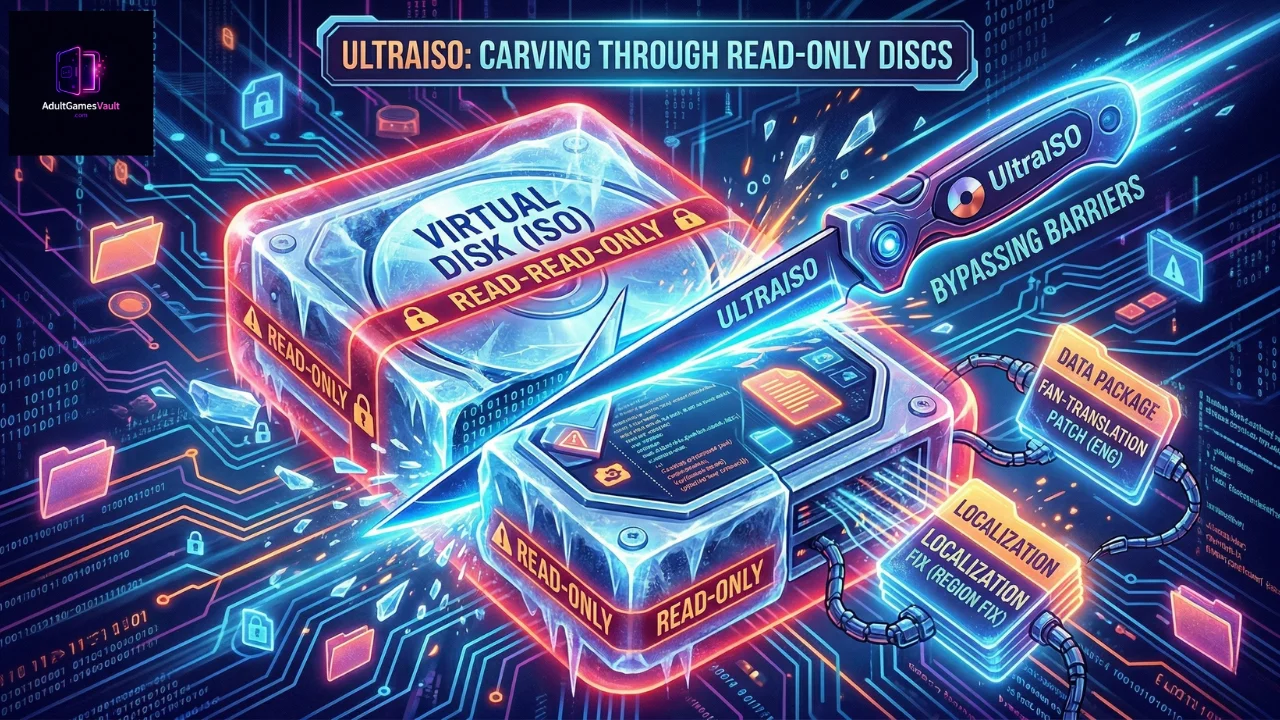
UltraISO ช่วยให้คุณสามารถมุดข้าม (Bypass) กระบวนการติดตั้งแบบเดิมๆ ไปได้เลย แทนที่จะต้องเมานท์ไฟล์ .iso แล้วมากดรัน setup.exe คุณสามารถใช้ UltraISO แตกไฟล์เกมดิบๆ ลงไปในโฟลเดอร์บนฮาร์ดดิสก์ของคุณได้โดยตรง จากจุดนั้น คุณก็แค่โยนแพทช์แปลภาษาลงไป, เปิดไฟล์ .exe ของเกมผ่าน Locale Emulator และกดเล่นได้ทันทีโดยไม่ต้อง “ติดตั้ง” เกมลงใน Windows Registry ของคุณเลยด้วยซ้ำ! วิธีการลักไก่นี้ถือเป็นทางรอดชีวิตชั้นยอดสำหรับเกมเก่าๆ หรือเกมที่ดื้อดึงไม่ยอมติดตั้งบนระบบ Windows 10 หรือ 11 สมัยใหม่
วิธีดาวน์โหลดและติดตั้ง UltraISO อย่างปลอดภัย
การเซ็ตอัป UltraISO ลงบนเครื่องของคุณเป็นอะไรที่รวดเร็วและไม่ปวดหัวเลยครับ
การดาวน์โหลดตัวโปรแกรม
แนะนำให้โหลด UltraISO จากเว็บไซต์ทางการของผู้พัฒนา (EZB Systems) โดยตรงเสมอ พยายามเลี่ยงเว็บดาวน์โหลดเถื่อนของบุคคลที่สาม เพราะพวกนี้ชอบยัดไส้โปรแกรมแถมอย่างพวกทูลบาร์ในเบราว์เซอร์หรือแอดแวร์ (Adware) โฆษณามาด้วย คุณสามารถโหลดตัวแท้ได้ที่นี่เลย:
https://www.ultraiso.com/download.html
เวอร์ชันเสียเงิน (Premium) vs. เวอร์ชันทดลองใช้ (Trial)
ตอนที่คุณไปโหลด คุณจะสังเกตเห็นว่า UltraISO เป็นซอฟต์แวร์ที่ต้องเสียเงินซื้อ อย่างไรก็ตาม มันมีเวอร์ชัน “ทดลองใช้ฟรี (Free Trial)” ที่ใจป้ำสุดๆ ให้โหลดด้วย ข้อจำกัดใหญ่เพียงอย่างเดียวของเวอร์ชันทดลองก็คือ คุณไม่สามารถเซฟ (Save) ไฟล์ .iso ที่แก้ไขแล้วซึ่งมีขนาดใหญ่กว่า 300MB ได้
แต่ข่าวดีก็คือ: สำหรับ 99% ของสิ่งที่เราทำในวงการเกม Visual Novel และ 18+ (นั่นคือการเมานท์เกมและการแตกไฟล์) ข้อจำกัดเรื่องการเซฟ 300MB นั้นไม่มีผลอะไรกับเราเลย! คุณสามารถแตกไฟล์ .iso ของเกม Visual Novel ขนาดยักษ์ 8GB โดยใช้เวอร์ชันทดลองฟรีได้ชิลๆ โดยไม่มีปัญหาอะไรทั้งสิ้น
ขั้นตอนการติดตั้ง
- รันไฟล์ติดตั้ง uiso9_pe.exe ที่โหลดมา
- กดยอมรับข้อตกลงการใช้งาน (Accept the license agreement)
- เลือกโฟลเดอร์ที่คุณต้องการจะติดตั้ง
- จุดชี้ชะตา: เมื่อมาถึงหน้า “Select Additional Tasks (เลือกงานเพิ่มเติม)” ให้เช็กให้ชัวร์ว่าได้ติ๊กเครื่องหมายถูกที่ช่อง “Setup UltraISO ISO CD/DVD emulator (ISODrive)” แล้ว นี่คือฟีเจอร์สำคัญที่อนุญาตให้คุณเมานท์เกมได้
- ติดตั้งให้เสร็จและเปิดโปรแกรมขึ้นมา เมื่อมีหน้าต่างเด้งขึ้นมาเตือน ก็แค่คลิกปุ่ม “Continue to Try (ทดลองใช้ต่อ)”
คู่มือทีละสเต็ป: วิธีเมานท์ (Mount) ไฟล์ ISO ด้วย UltraISO
ถ้าคุณแค่อยากจะเล่นเกมตามปกติแบบที่ผู้พัฒนาตั้งใจไว้ การเมานท์ (Mount) คือทางเลือกที่ใช่ที่สุด นี่คือวิธีใช้งานไดร์ฟจำลองที่ติดมากับ UltraISO ครับ
สเต็ป 1: ตรวจสอบไดร์ฟจำลอง
ก่อนอื่น มาเช็กให้ชัวร์ก่อนว่า UltraISO ได้สร้างไดร์ฟจำลองขึ้นมาสำเร็จแล้ว ให้เปิด “This PC” (หรือ “My Computer”) ใน Windows ขึ้นมา คุณจะเห็นไดร์ฟ C: ปกติ, อาจจะมีไดร์ฟ D: ด้วย และไดร์ฟ CD/DVD อันใหม่เอี่ยมที่ไม่เคยมีมาก่อนโผล่ขึ้นมา นั่นแหละคือไดร์ฟจำลอง UltraISO ของคุณ
สเต็ป 2: การเมานท์เกมจาก Windows Explorer
UltraISO มันฝังตัวเนียนเป็นเนื้อเดียวกับ Windows แบบสุดๆ
- เข้าไปที่โฟลเดอร์ที่คุณเก็บไฟล์เกม .iso เอาไว้
- คลิกขวา ที่ไฟล์ .iso นั้น
- เอาเมาส์ไปชี้ที่เมนู UltraISO
- คลิกที่ Mount to drive [ชื่อไดร์ฟ]:
แค่นี้เอง! ถ้าคุณกลับไปที่หน้า “This PC” คุณจะเห็นว่าไดร์ฟจำลองของคุณมีตัวเกมใส่พร้อมไว้เรียบร้อยแล้ว คุณสามารถดับเบิลคลิกเพื่อรันตัวติดตั้งเกมได้เลย
สเต็ป 3: การปลดเมานท์ (Unmount) หรือเอาแผ่นเกมออก
เมื่อคุณติดตั้งหรือเล่นเกมเสร็จแล้ว คุณก็ควรเอาแผ่นจำลองออกเพื่อความเป็นระเบียบเรียบร้อยของระบบ
- คลิกขวาที่ไดร์ฟจำลองในหน้า “This PC”
- เอาเมาส์ไปชี้ที่ UltraISO
- เลือก Eject (นำออก) ตอนนี้ไดร์ฟจำลองก็กลับมาว่างเปล่าและพร้อมสำหรับเกมถัดไปของคุณแล้ว
พลังที่แท้ทรู: วิธีแตกไฟล์ (Extract) ออกมาจากไฟล์ ISO โดยตรง
และนี่คือจุดที่ UltraISO เฉิดฉายที่สุดสำหรับวงการเกมเฉพาะกลุ่มของเรา ถ้าตัวติดตั้งของเกมมันพัง, ล็อกโซน, หรือโยนเออเร่อ “ภาษาต่างดาว (Mojibake)” ใส่หน้าคุณแม้จะใช้ Locale Emulator แล้วก็ตาม การแตกไฟล์เกมออกมาตรงๆ นี่แหละคือทางออกที่ดีที่สุด
สเต็ป 1: เปิดไฟล์ ISO ขึ้นมา
คราวนี้แทนที่จะเมานท์ เราจะจับมันมาผ่าดูไส้ในกันครับ
- คลิกขวาที่ไฟล์ .iso ของเกมคุณ
- เลือก Open with… (เปิดด้วย…) แล้วเลือก UltraISO (หรือแค่ดับเบิลคลิกที่ไฟล์ ถ้าคุณตั้งให้ UltraISO เป็นโปรแกรมเริ่มต้นสำหรับเปิดไฟล์อิมเมจไว้แล้ว)
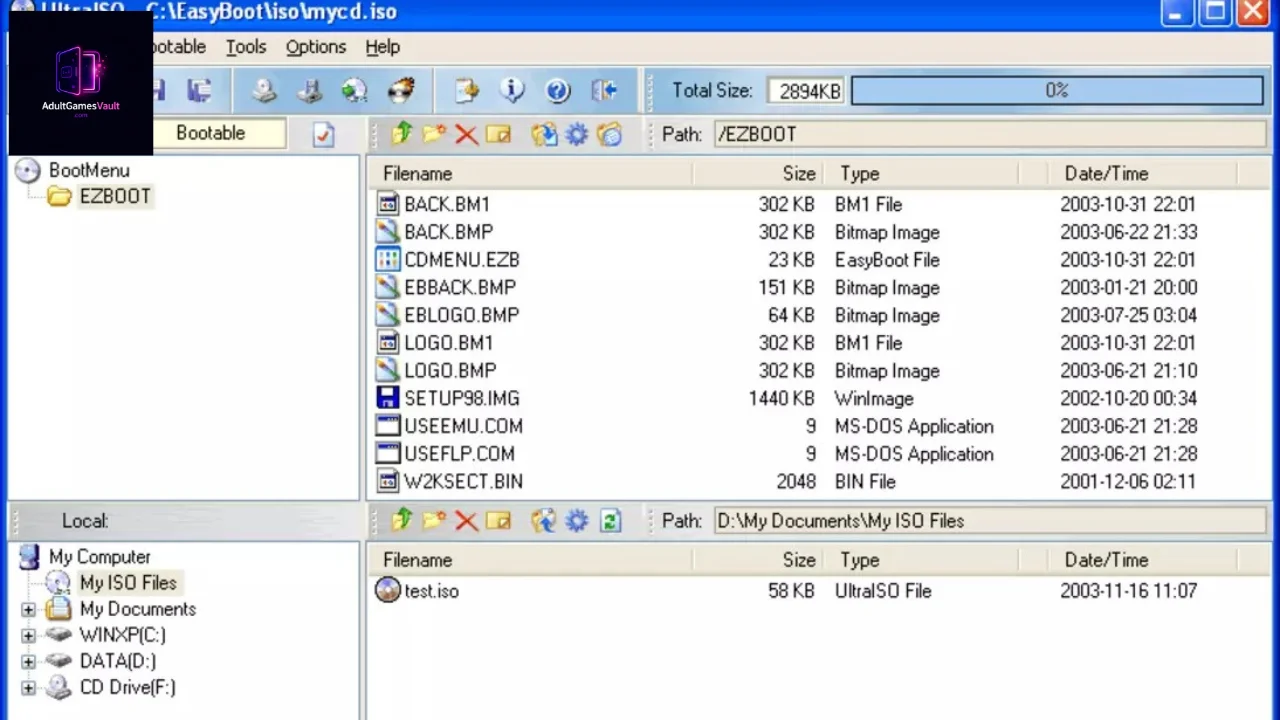
- หน้าต่างโปรแกรม UltraISO จะเด้งขึ้นมา หน้าตามันจะดูคลาสสิกๆ คล้ายกับ Windows File Explorer เวอร์ชันเก่าหน่อย
สเต็ป 2: สำรวจเนื้อหาด้านใน
ในหน้าต่างด้านขวาบนของ UltraISO คุณจะเห็นไฟล์ดิบและโฟลเดอร์ทั้งหมดที่ซ่อนอยู่ข้างในไฟล์อิมเมจแผ่นดิสก์นั้น ส่วนใหญ่ก็จะเจอโฟลเดอร์ชื่อคุ้นๆ อย่าง “Data”, “Voice”, “BGM” และไฟล์หลักอย่าง game.exe หรือ setup.exe
สเต็ป 3: แตกไฟล์ (Extract)
- สร้างโฟลเดอร์ใหม่เอี่ยมที่ว่างเปล่าไว้ที่ไหนสักแห่งบนฮาร์ดดิสก์ของคุณ (เช่น C:\Games\เกมใหม่ของฉัน) จำไว้ว่าห้ามมีตัวอักษรภาษาไทยหรือภาษาญี่ปุ่นในชื่อพาธโฟลเดอร์นี้เด็ดขาด!
- กลับมาที่ UltraISO ให้คลิกที่โฟลเดอร์บนสุดในหน้าต่างฝั่งซ้าย เพื่อให้แน่ใจว่าคุณกำลังเลือกทุกสิ่งทุกอย่างที่อยู่ในแผ่น
- คลิกที่แท็บ Actions (การดำเนินการ) ที่ด้านบนของหน้าต่าง จากนั้นเลือก Extract… (แยกไปที่…) (หรือจะกดปุ่ม F4 บนคีย์บอร์ดเอาก็ได้)
- หน้าต่างใหม่จะเด้งขึ้นมาถามหาโฟลเดอร์ปลายทาง ให้เลือกไปที่โฟลเดอร์ว่างๆ ที่คุณเพิ่งสร้างไว้ในข้อ 1 แล้วคลิก OK
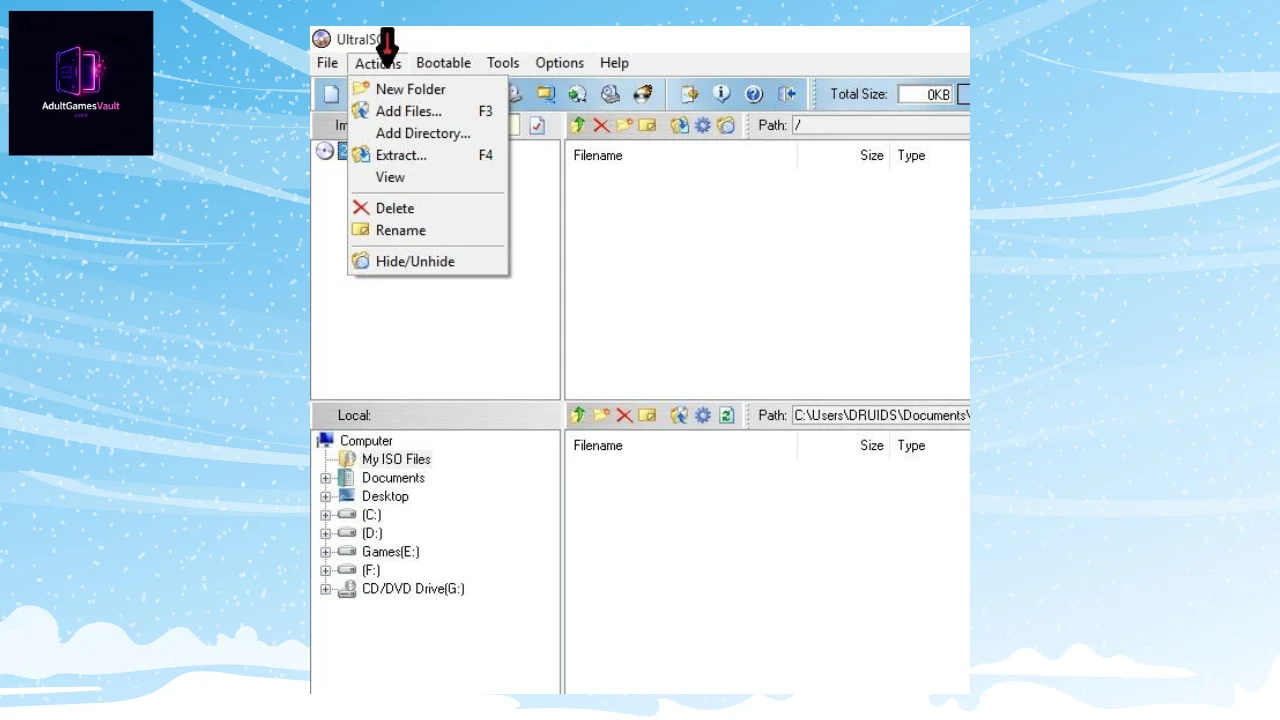
ทีนี้ UltraISO ก็จะทำการเทไส้ในทั้งหมดของไฟล์ .iso ลงไปในโฟลเดอร์นั้น ซึ่งก็ขึ้นอยู่กับขนาดของเกมด้วย (เกม 18+ ใหม่ๆ บางเกมอาจจะใหญ่ทะลุ 10GB) ขั้นตอนนี้อาจจะใช้เวลาสัก 2-3 นาที พอมันทำเสร็จ คุณก็ปิด UltraISO ได้เลย จากนั้นคุณก็แค่เดินเข้าโฟลเดอร์นั้นไป, โยนแพทช์แปลภาษาอังกฤษ/ไทยลงไปทับในไดเรกทอรีตรงๆ, แล้วกดรันไฟล์ .exe ด้วย Locale Emulator ได้เลย ฟิน!
รวมฮิต Error บ่อยๆ และวิธีแก้ไขเบื้องต้น
ถึงแม้ว่า UltraISO จะเสถียรสุดๆ แต่บางครั้งคุณอาจจะเจออาการสะดุดบ้างเล็กน้อยขึ้นอยู่กับการตั้งค่าความปลอดภัยใน Windows ของคุณ และนี่คือวิธีแก้อาการงอแงที่เจอบ่อยที่สุดครับ
ปัญหา: หาเมนู “UltraISO” ไม่เจอตอนคลิกขวาที่ไฟล์
วิธีแก้: ระบบเชื่อมต่อเมนูคลิกขวา (Shell integration) น่าจะติดตั้งไม่สมบูรณ์ ให้เปิด UltraISO โดยใช้สิทธิ์ผู้ดูแลระบบ (Run as Administrator) ไปที่ Options (ตัวเลือก) -> Configuration (การกำหนดค่า) -> แท็บ Integration (การรวม) ตรวจดูให้แน่ใจว่าติ๊กถูกที่กล่อง .iso แล้ว และต้องติ๊กถูกที่ช่อง “Enable Shell Integration (เปิดใช้งานการรวมเข้ากับ Shell)” ด้วย จากนั้นคลิก OK แล้วรีสตาร์ทคอมพิวเตอร์ของคุณ
ปัญหา: ขึ้นเตือน “Virtual drive not found (ไม่พบไดร์ฟจำลอง)” ตอนที่พยายามจะเมานท์
วิธีแก้: คุณอาจจะเผลอกดข้ามการติดตั้งตัว ISODrive ไปตอนหน้าต่าง Setup ให้เปิด UltraISO โดยใช้สิทธิ์ผู้ดูแลระบบ ไปที่ Options (ตัวเลือก) -> Configuration (การกำหนดค่า) -> แท็บ Virtual Drive (ไดร์ฟจำลอง) เลือก “1” จากเมนูแบบเลื่อนลงตรง Number of devices (จำนวนอุปกรณ์) แล้วคลิก OK
ปัญหา: ขึ้นเตือน “File size limit exceeded (ขนาดไฟล์เกินขีดจำกัด)” ตอนพยายามจะเซฟไฟล์ ISO
วิธีแก้: อย่างที่เกริ่นไปก่อนหน้านี้ นี่คือข้อจำกัดของเวอร์ชันทดลองฟรีครับ คุณไม่สามารถแก้ไขและเซฟ (Save) ไฟล์ .iso ที่มีขนาดใหญ่กว่า 300MB ได้ เว้นแต่คุณจะซื้อเวอร์ชัน Premium แต่จำไว้นะครับ ข้อจำกัดนี้มีผลเฉพาะตอนที่คุณพยายามจะเซฟไฟล์ ISO ที่ถูกดัดแปลงเท่านั้น คุณยังคงสามารถแตกไฟล์ (Extract) ออกมาได้แบบไม่จำกัดขนาดไฟล์และทำได้ฟรีๆ เสมอ
บทสรุป
เวลาที่คุณต้องมารับมือกับความเรื่องเยอะของเกม Visual Novel นำเข้าและเกม PC 18+ ที่ชอบล็อกโซน การมีเครื่องมืออเนกประสงค์ดีๆ ติดเครื่องไว้ ถือเป็นจุดเปลี่ยนสำคัญที่จะชี้ชะตาว่าคืนนี้คุณจะนั่งปวดหัวหัวร้อนกับสารพัด Error หรือจะได้ฟินไปกับการเล่นเกมยาวๆ
แม้ว่าโปรแกรมเมานท์ไดร์ฟทั่วไปจะใช้งานได้ระดับหนึ่ง แต่ UltraISO นั้นมอบพลังในการควบคุมไฟล์เกมในระดับที่ไร้คู่แข่ง เมื่อคุณเชี่ยวชาญวิชา “แตกไฟล์ตรงๆ” แล้ว คุณก็สามารถข้ามหน้าติดตั้งเกมที่ล็อกโซนสุดงี่เง่าไปได้เลย, ยัดแพทช์แปลภาษาลงไปได้ง่ายๆ, และจัดการโฟลเดอร์เกมให้พร้อมสุดๆ สำหรับการเปิดใช้งานร่วมกับเครื่องมืออย่าง Locale Emulator
ลองสละเวลาสัก 2-3 นาทีมาทำความคุ้นเคยกับหน้าตาของ UltraISO ดูสิครับ พอคุณเริ่มตระหนักได้ว่า คุณสามารถจับไฟล์ .iso ขนาดยักษ์มาบีบนวดได้ง่ายดายเหมือนกำลังยุ่งกับไฟล์ .zip ธรรมดาๆ วิธีการติดตั้งเกมเฉพาะกลุ่มของคุณก็จะเปลี่ยนไปตลอดกาลเลยล่ะ!