
 游戏
游戏 成人游戏系列
 指南
指南
 English
 हिन्दी
 한국어
한국어 Tiếng Việt
 ไทย
ไทย如果你在进口视觉小说和 18+ PC 游戏的圈子里混迹过一段时间,你肯定知道这些游戏很少会打包成那种点两下就能安装的傻瓜式安装包。更多时候,你需要面对的是庞大的 .iso 文件——也就是实体 CD 和 DVD 的数字克隆版。
虽然像 DAEMON Tools 这样的工具用来“挂载(Mount)”这些虚拟光驱、骗过你的电脑让它以为插了实体光盘非常管用,但有时候你需要更多的控制权。如果你懒得去折腾虚拟光驱怎么办?如果你想在安装游戏之前,直接把汉化补丁打进游戏文件里怎么办?或者你只是想单纯地把光盘镜像里好听的游戏原声带(OST)白嫖出来呢?
这时候,就轮到 UltraISO(软碟通) 登场了。
如果说 DAEMON Tools 是一把顺手的锤子,那么 UltraISO 简直就是处理光盘镜像文件的瑞士军刀。它是一款极其强大却又非常轻量级的软件,不仅能让你挂载 .iso 文件,还能让你直接把它们“开膛破肚”,看看里面到底有什么,甚至像解压 .zip 压缩包一样把文件提取出来,或者直接修改 .iso 文件本身的内容。
在这篇超详细的教程中,我们将手把手教你如何使用 UltraISO。不管你是想快速解包游戏来绕过恶心的防破解(DRM)安装程序,还是想学习如何编辑镜像文件来打粉丝自制的汉化补丁,这篇教程都能帮你搞定,让你的游戏完美运行。
为什么要选 UltraISO 而不是其他虚拟光驱软件?
在开始安装之前,咱们先聊聊为什么那么多视觉小说圈的资深老司机都对 UltraISO 赞不绝口。
当你用普通的虚拟光驱软件挂载游戏时,“光盘”上的文件是只读的(Read-only)。你不能修改它们。然而,很多海外进口的 18+ 游戏需要你把汉化补丁、英化包或者特定的乱码修复补丁直接拖进安装目录里覆盖。有时候,原版安装程序本身还锁区(Region-locked),死活不让你运行。
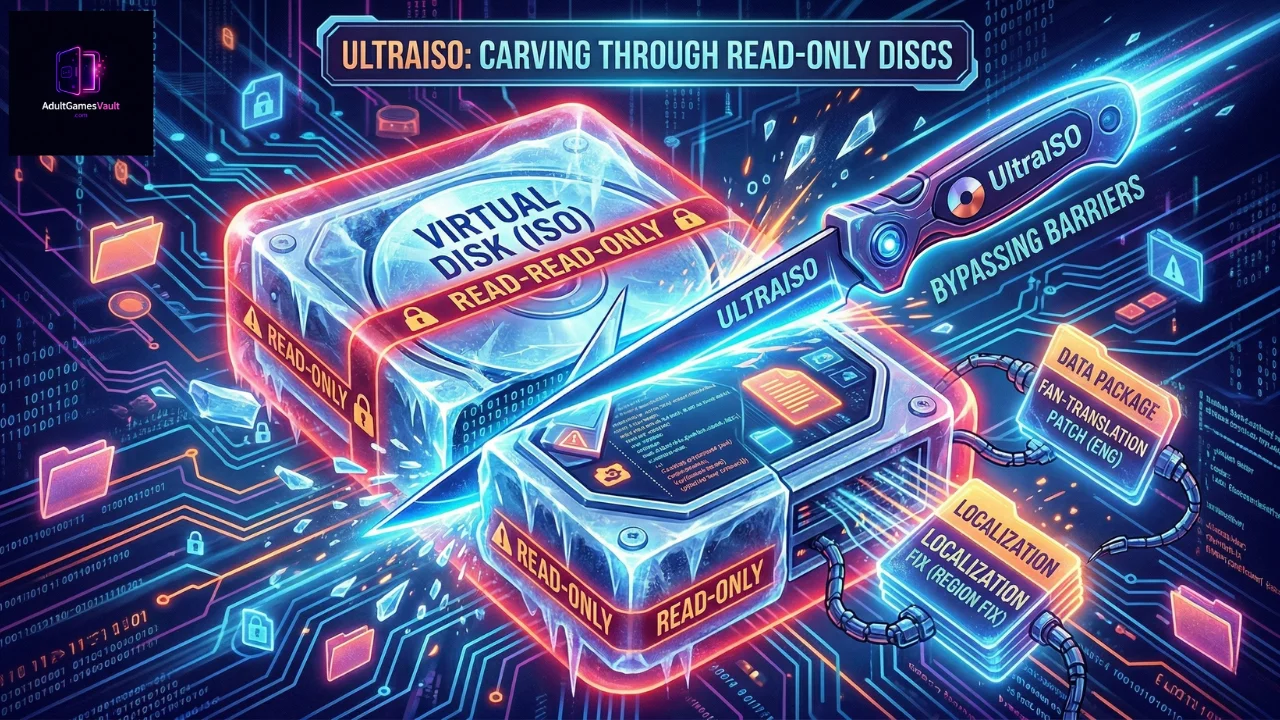
UltraISO 让你能完全绕过传统的安装流程。你可以不用挂载 .iso 然后去点 setup.exe,而是用 UltraISO 直接把原始的游戏文件“解包(Extract)”到你硬盘的某个文件夹里。这样一来,你就可以直接在目录里打上汉化补丁,用 Locale Emulator(转区工具) 运行游戏的 .exe 文件,实现“免安装”直接白嫖!对于那些死活装不进现代 Windows 10 或 11 系统的老游戏来说,这招简直就是救命稻草。
如何安全下载并安装 UltraISO
在你的电脑上搞定 UltraISO 的安装,整个过程快如闪电且毫无痛苦。
下载软件
请永远直接从官方开发者网站(EZB Systems)下载 UltraISO。远离那些乱七八糟的第三方下载站,因为他们最喜欢在正经软件里塞一堆恶心的浏览器工具栏或流氓广告软件。你可以在这里获取原版软件:
https://www.ultraiso.com/download.html
高级版 vs. 试用版
下载的时候你会发现,UltraISO 是个付费软件。不过,它提供了一个非常慷慨的“免费试用(Free Trial)”版。试用版唯一的大限制就是:你不能保存(Save)大于 300MB 的已修改 .iso 文件。
但好消息是:对于我们在视觉小说和 18+ 游戏圈子里 99% 的操作(挂载游戏和提取文件)来说,这个 300MB 的保存限制根本毫无影响!你可以用免费试用版毫无压力地解包一个 8GB 的巨型视觉小说 .iso 镜像。
安装步骤
- 运行下载好的 uiso9_pe.exe 安装文件。
- 接受许可协议(Accept the license agreement)。
- 选择你的安装目录。
- 生死攸关的一步: 当你来到“选择附加任务 (Select Additional Tasks)”界面时,务必确保勾选了 “Setup UltraISO ISO CD/DVD emulator (ISODrive) / 建立 UltraISO ISO CD/DVD 虚拟光驱” 这一项。这正是让你能够挂载游戏的法宝。
- 完成安装并启动程序。弹出提示框时,直接点击 “Continue to Try(继续试用)” 即可。
手把手教程:如何用 UltraISO 挂载镜像
如果你只想原汁原味地玩原版游戏,挂载(Mount)就是最好的选择。以下是如何使用 UltraISO 自带的虚拟光驱。
第一步:确认虚拟光驱是否出现
首先,咱们得确认 UltraISO 成功创建了一个虚拟光驱。打开 Windows 的“此电脑”。你应该能看到常用的 C 盘、D 盘,以及一个以前没有的全新 CD/DVD 驱动器。这就是你的 UltraISO 虚拟光驱了。
第二步:直接在文件资源管理器中挂载游戏
UltraISO 与 Windows 系统的整合堪称完美。
- 进入你下载好的 .iso 游戏文件所在的文件夹。
- 右键点击 该 .iso 文件。
- 鼠标悬停在菜单中的 UltraISO 选项上。
- 点击 Mount to drive [字母]: (装载到虚拟光驱…)。
就这么简单!如果你切回“此电脑”,你会发现你的虚拟光驱已经“吃”进了这张游戏光盘。你可以双击它来运行安装程序了。
第三步:卸载游戏镜像(退碟)
安装完或玩完游戏后,你应该养成把镜像卸载的好习惯,保持系统清爽。
- 在“此电脑”中右键点击该虚拟光驱。
- 鼠标悬停在 UltraISO 上。
- 选择 Eject(弹出)。现在光驱又空了,随时准备迎接你的下一款游戏。
真正的超能力:如何直接从 ISO 中提取(解包)文件
这才是 UltraISO 在我们特定游戏圈子里大放异彩的地方。如果游戏的安装程序坏了、锁区了,或者即使你用了 Locale Emulator 也还是给你报“乱码(mojibake)”错误,直接提取文件就是最完美的破局之法。
第一步:打开 ISO 文件
这次我们不挂载,我们要直接把它“开膛破肚”。
- 右键点击你的游戏 .iso 文件。
- 选择 Open with… (打开方式…) 然后选择 UltraISO(如果 UltraISO 已经是镜像文件的默认程序,直接双击就行)。
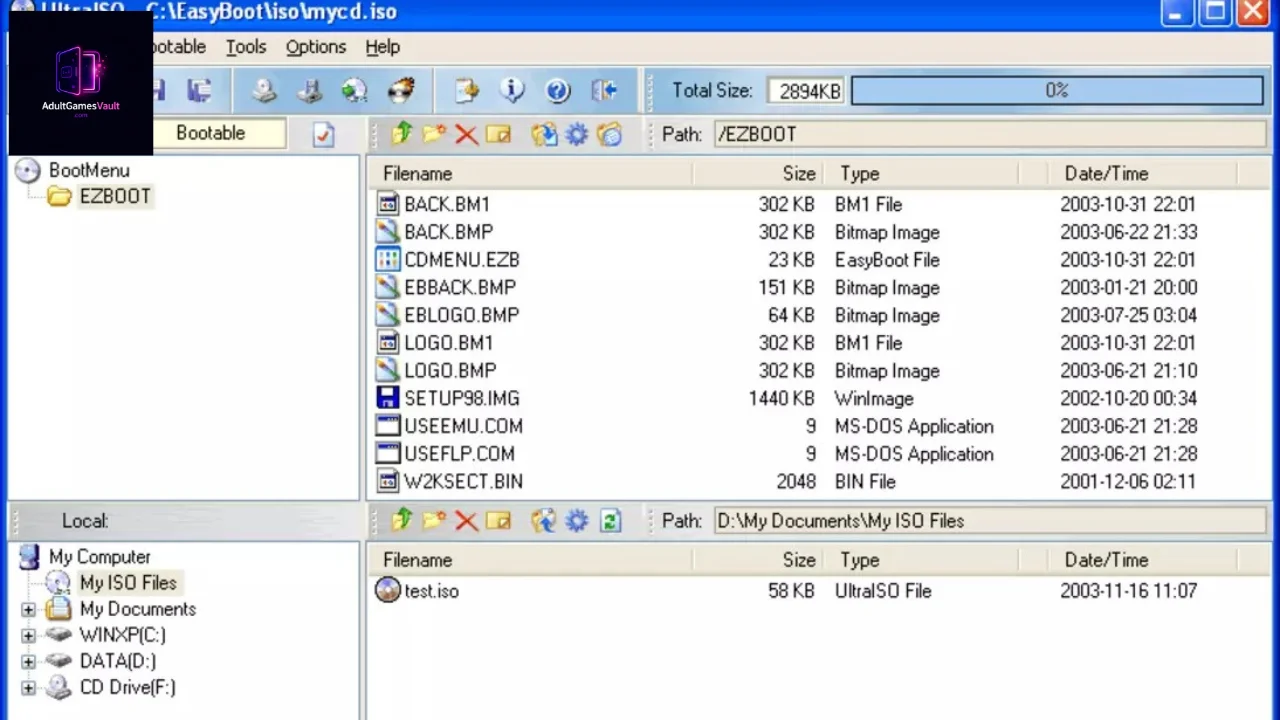
- UltraISO 的主界面会弹出来。它看起来有点像老版本的 Windows 资源管理器。
第二步:探索内部文件
在 UltraISO 窗口右上角的窗格里,你会看到隐藏在光盘镜像里的所有原始文件和文件夹。通常你会看到类似 “Data”、”Voice”、”BGM” 的文件夹,以及主程序的 game.exe 或 setup.exe 文件。
第三步:提取(解包)文件
- 在硬盘上的某个地方新建一个干净的空文件夹(例如 C:\Games\MyNewVisualNovel)。千万确保这个路径里没有任何中文字符!
- 在 UltraISO 中,点击左侧窗格最顶部的文件夹,确保你选中了光盘里的所有内容。
- 点击窗口顶部的 Actions (操作) 选项卡,然后选择 Extract… (提取…)(或者直接按键盘上的 F4 快捷键)。
- 会弹出一个窗口让你选择输出路径。浏览并选中你在第一步新建的那个空文件夹,然后点击 OK(确定)。
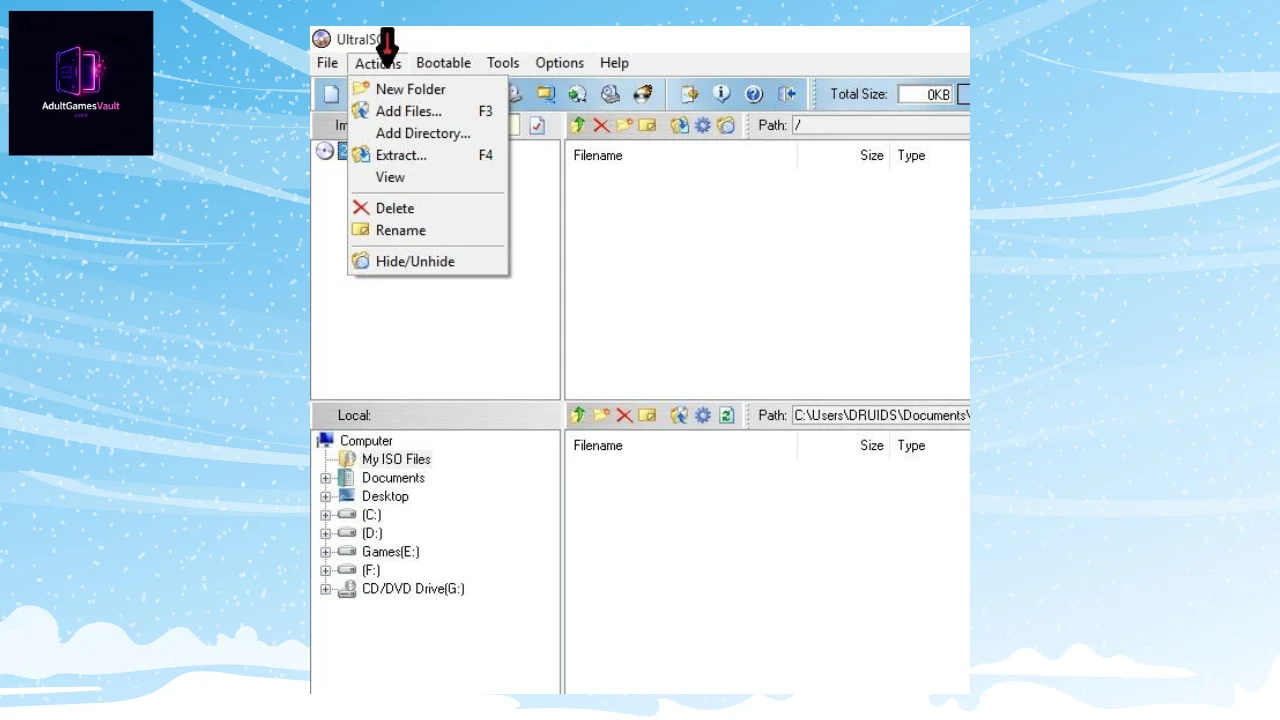
现在,UltraISO 就会把整个 .iso 文件里的东西全解压到那个文件夹里。取决于游戏的大小(现在有些 18+ 大作动辄 10GB 以上),这可能需要几分钟时间。跑完之后,你就可以关掉 UltraISO 了。现在,你可以直接进入那个文件夹,把汉化补丁直接覆盖进去,然后用 Locale Emulator 运行 .exe 文件,直接开冲!
常见报错与疑难解答
虽然 UltraISO 极其稳定如老狗,但受限于 Windows 安全设置,你偶尔还是会碰到点小麻烦。以下是常见问题的解决方法。
报错:右键点击文件时,菜单里没有 “UltraISO” 选项。
解决方法: 这是因为外壳集成(Shell integration)没有正确安装。以管理员身份打开 UltraISO。进入 Options (选项) -> Configuration (配置) -> Integration (集成) 选项卡。确保勾选了 .iso 框,并且勾选了“Enable Shell Integration (启用外壳集成)”。点击确定并重启电脑。
报错:尝试挂载时提示 “未找到虚拟光驱 (Virtual drive not found)”。
解决方法: 你可能在安装时手滑跳过了安装 ISODrive 组件。以管理员身份打开 UltraISO。进入 Options (选项) -> Configuration (配置) -> Virtual Drive (虚拟光驱) 选项卡。在“设备数量 (Number of devices)”下拉菜单中选择“1”,然后点击确定。
报错:尝试保存 ISO 时提示 “超过文件大小限制 (File size limit exceeded)”。
解决方法: 正如前文所述,这就是试用版的紧箍咒。除非你购买高级版,否则你不能编辑并保存(Save)大于 300MB 的 .iso 文件。但记住,这仅限于保存修改后的 ISO。你依然可以完全免费地解包/提取任何大小的文件。
结语
在对付那些结构复杂的进口视觉小说和锁区的 18+ PC 游戏时,手头备好这样一款全能工具,能让你免去整晚折腾报错的抓狂,直接进入爽快的游戏时间。
虽然普通的虚拟光驱软件也能凑合用,但 UltraISO 赋予了你对游戏文件无可匹敌的控制权。只要掌握了“直接解包”这门手艺,你就能轻松绕过那些顽固的锁区安装包,轻松打上社区汉化补丁,并确保你的游戏目录完美适配 Locale Emulator 之类的工具。
花几分钟熟悉一下 UltraISO 的界面吧。一旦你意识到你可以像对待普通 .zip 压缩包一样去随意拿捏那些庞大的 .iso 文件,你安装小众游戏的方式将迎来质的飞跃!