
 गेम्स
गेम्स गेम सीरीज़
 गाइड
गाइड
 简体中文
简体中文 English
 한국어
한국어 Tiếng Việt
 ไทย
ไทยअगर आप कुछ समय से इम्पोर्टेड विज़ुअल नोवेल्स (visual novels) और 18+ PC टाइटल्स की दुनिया में घूम रहे हैं, तो आप पहले से ही जानते होंगे कि ये गेम्स शायद ही कभी सिंपल, डबल-क्लिक इंस्टॉलर पैकेजेस में आते हैं। ज़्यादातर समय, आपको भारी-भरकम .iso फाइल्स से निपटना पड़ता है—जो फिजिकल CDs और DVDs की डिजिटल कॉपीज़ (digital replicas) होती हैं।
हालाँकि DAEMON Tools जैसे टूल्स इन वर्चुअल डिस्क को “माउंट” (mount) करने और आपके कंप्यूटर को यह चकमा देने के लिए शानदार हैं कि एक असली CD डाली गई है, कभी-कभी आपको थोड़े और कंट्रोल की ज़रूरत होती है। क्या हो अगर आप वर्चुअल ड्राइव सेट अप करने के झंझट में नहीं पड़ना चाहते? क्या हो अगर आपको गेम इंस्टॉल करने से पहले ही गेम फाइल्स पर सीधा इंग्लिश ट्रांसलेशन पैच (patch) लगाना हो? या क्या हो अगर आप सिर्फ डिस्क इमेज से गेम का साउंडट्रैक (OST) चुराना/निकालना चाहते हों?
यहीं पर एंट्री होती है UltraISO की।
अगर DAEMON Tools एक भरोसेमंद हथौड़ा है, तो UltraISO डिस्क इमेज फाइल्स के लिए एक कम्पलीट स्विस आर्मी नाइफ (Swiss Army knife) है। यह एक बेहद पावरफुल और लाइटवेट सॉफ्टवेयर है जो आपको न सिर्फ .iso फाइल्स को माउंट करने देता है, बल्कि असल में उन्हें खोलने, अंदर क्या है देखने, फाइल्स को बिल्कुल एक .zip आर्काइव की तरह एक्सट्रैक्ट (extract) करने, और यहाँ तक कि खुद .iso के कंटेंट्स को एडिट करने की भी आज़ादी देता है।
इस कम्पलीट गाइड में, हम देखेंगे कि UltraISO का यूज़ बिल्कुल कैसे करना है। चाहे आप किसी फ्रस्ट्रेटिंग इंस्टॉलेशन DRM को बायपास करने के लिए गेम को जल्दी से एक्सट्रैक्ट करना चाहते हों, या आप फैन-मेड पैच (fan-made patches) लगाने के लिए इमेज फाइल को एडिट करना सीखना चाहते हों, यह ट्यूटोरियल आपके गेम्स को एकदम मक्खन की तरह चलाने के लिए ज़रूरी हर चीज़ कवर करता है।
अन्य माउंटिंग सॉफ्टवेयर (Mounting Software) के बजाय UltraISO ही क्यों चुनें?
इंस्टॉलेशन में कूदने से पहले, आइए बात करते हैं कि विज़ुअल नोवेल कम्युनिटी के इतने सारे पुराने खिलाड़ी UltraISO की ही कसमें क्यों खाते हैं।
जब आप किसी स्टैंडर्ड वर्चुअल ड्राइव सॉफ्टवेयर से गेम माउंट करते हैं, तो उस “डिस्क” की फाइल्स रीड-ओनली (read-only) होती हैं। आप उन्हें बदल नहीं सकते। हालाँकि, कई इम्पोर्टेड 18+ गेम्स में आपको इंग्लिश फैन-ट्रांसलेशन पैचेज़ या स्पेसिफिक लोकलाइज़ेशन फिक्सेस को सीधा इंस्टॉलेशन फोल्डर में ड्रैग और ड्रॉप (drag and drop) करना पड़ता है। कभी-कभी, ओरिजिनल इंस्टॉलर ही रीजन-लॉक्ड (region-locked) होता है और चलने से साफ मना कर देता है।
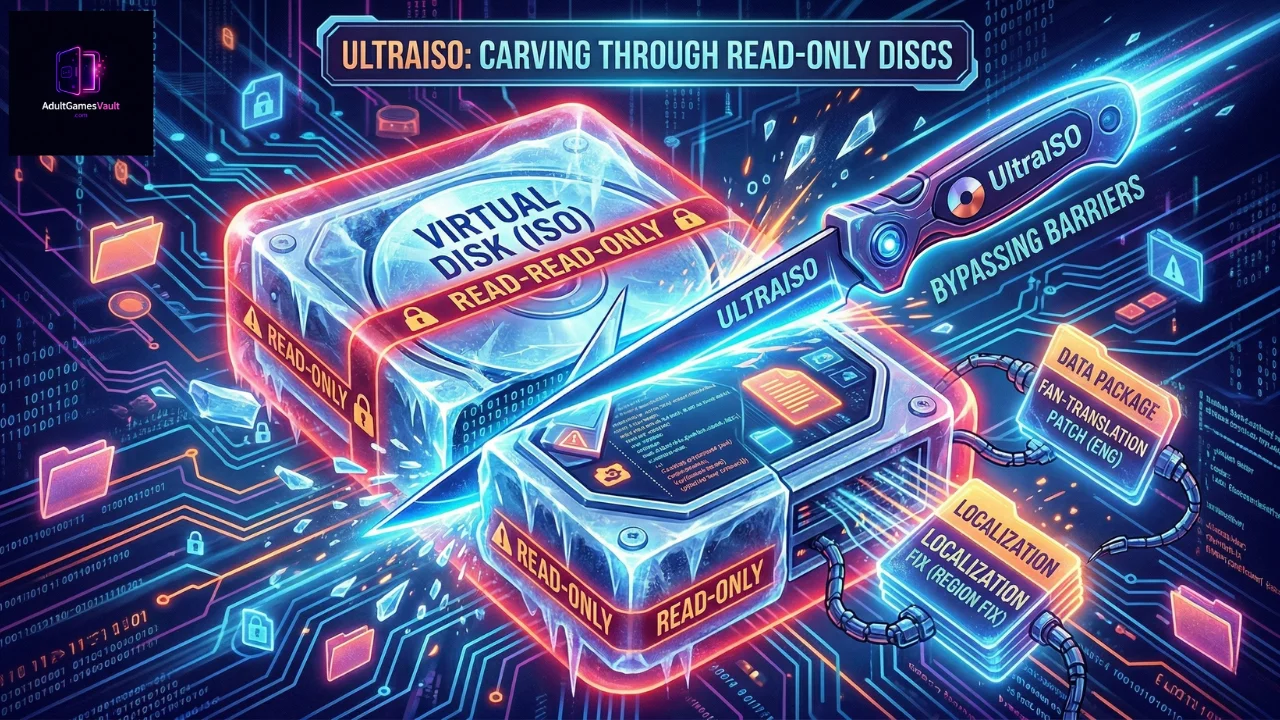
UltraISO आपको ट्रेडिशनल इंस्टॉलेशन प्रोसेस को पूरी तरह से बायपास करने की सुविधा देता है। .iso को माउंट करने और setup.exe रन करने के बजाय, आप UltraISO का यूज़ करके रॉ (raw) गेम फाइल्स को सीधे अपनी हार्ड ड्राइव के किसी फोल्डर में एक्सट्रैक्ट (extract) कर सकते हैं। वहाँ से, आप अपने इंग्लिश पैचेज़ अप्लाई कर सकते हैं, Locale Emulator के ज़रिए गेम .exe चला सकते हैं, और Windows रजिस्ट्री में गेम को असल में “इंस्टॉल” किए बिना ही तुरंत खेल सकते हैं। यह जुगाड़ उन पुराने, ज़िद्दी गेम्स के लिए जीवन रक्षक (lifesaver) है जो मॉडर्न Windows 10 या 11 सिस्टम पर इंस्टॉल होने से मना कर देते हैं।
UltraISO को सेफली कैसे डाउनलोड और इंस्टॉल करें
अपनी मशीन पर UltraISO सेट अप करना एक क्विक और आसान प्रोसेस है।
सॉफ्टवेयर डाउनलोड करना
हमेशा UltraISO को सीधे ऑफिशियल डेवलपर की वेबसाइट (EZB Systems) से डाउनलोड करें। थर्ड-पार्टी डाउनलोड पोर्टल्स से बचें, क्योंकि वे अक्सर असली सॉफ्टवेयर के साथ फालतू ब्राउज़र टूलबार या एडवेयर (adware) चिपका देते हैं। आप सॉफ्टवेयर यहाँ से ले सकते हैं:
https://www.ultraiso.com/download.html
प्रीमियम (Premium) vs. ट्रायल (Trial) वर्ज़न
जब आप डाउनलोड करने जाएंगे, तो आप देखेंगे कि UltraISO एक प्रीमियम (पेड) सॉफ्टवेयर है। हालाँकि, यह एक बहुत ही बढ़िया “Free Trial” (फ्री ट्रायल) वर्ज़न ऑफर करता है। ट्रायल वर्ज़न की एकमात्र बड़ी लिमिटेशन यह है कि आप 300MB से बड़ी एडिट की गई .iso फाइल को सेव (save) नहीं कर सकते।
लेकिन यहाँ एक अच्छी खबर है: विज़ुअल नोवेल और 18+ गेमिंग कम्युनिटी में हम जो 99% काम करते हैं (गेम्स को माउंट करना और फाइल्स एक्सट्रैक्ट करना), उसके लिए 300MB वाली सेव लिमिट लागू ही नहीं होती! आप फ्री ट्रायल का यूज़ करके एक भारी-भरकम 8GB का विज़ुअल नोवेल .iso बिना किसी दिक्कत के एक्सट्रैक्ट कर सकते हैं।
इंस्टॉलेशन स्टेप्स (Installation Steps)
- डाउनलोड की गई uiso9_pe.exe सेटअप फाइल को रन करें।
- लाइसेंस एग्रीमेंट (license agreement) एक्सेप्ट करें।
- अपनी इंस्टॉलेशन डायरेक्टरी (फोल्डर) चुनें।
- सबसे ज़रूरी स्टेप: जब आप “Select Additional Tasks” स्क्रीन पर पहुँचें, तो यह पक्का करें कि “Setup UltraISO ISO CD/DVD emulator (ISODrive)” वाला बॉक्स चेक्ड (टिक) हो। यही वो फीचर है जो आपको गेम्स को माउंट करने देता है।
- इंस्टॉलेशन पूरा करें और प्रोग्राम लॉन्च करें। जब प्रॉम्प्ट (prompt) दिखाई दे, तो बस “Continue to Try” पर क्लिक करें।
स्टेप-बाय-स्टेप गाइड: UltraISO के साथ ISO कैसे माउंट करें
अगर आप बस किसी गेम को बिल्कुल वैसे ही खेलना चाहते हैं जैसा उसे बनाया गया था (बिना छेड़छाड़ के), तो माउंट (Mount) करना सबसे सही तरीका है। यहाँ बताया गया है कि UltraISO के इनबिल्ट वर्चुअल ड्राइव का यूज़ कैसे करें।
स्टेप 1: वर्चुअल ड्राइव को वेरीफाई करें
सबसे पहले, आइए पक्का करें कि UltraISO ने एक वर्चुअल ड्राइव सक्सेसफुली बना ली है। Windows पर “This PC” (या “My Computer”) खोलें। आपको अपना स्टैंडर्ड C: Drive, शायद एक D: Drive, और एक नया CD/DVD ड्राइव दिखाई देना चाहिए जो पहले वहाँ नहीं था। यही आपकी UltraISO वर्चुअल ड्राइव है。
स्टेप 2: Windows Explorer से गेम माउंट करना
UltraISO Windows में बहुत ही शानदार तरीके से इंटीग्रेट (integrate) हो जाता है।
- उस फोल्डर में जाएं जहाँ आपकी डाउनलोड की गई .iso गेम फाइल रखी है।
- .iso फाइल पर राइट-क्लिक (Right-click) करें।
- UltraISO मेन्यू ऑप्शन पर माउस ले जाएं (Hover करें)।
- Mount to drive [Letter]: पर क्लिक करें।
बस हो गया! अगर आप वापस “This PC” पर जाते हैं, तो आप देखेंगे कि आपकी वर्चुअल ड्राइव में अब गेम लोड हो चुका है। आप इंस्टॉलर रन करने के लिए उस पर डबल-क्लिक कर सकते हैं।
स्टेप 3: गेम को अनमाउंट (Unmount) करना
जब आप इंस्टॉल कर लें या खेल लें, तो अपने सिस्टम को क्लीन रखने के लिए आपको इमेज को अनमाउंट (unmount) कर देना चाहिए।
- “This PC” में वर्चुअल ड्राइव पर राइट-क्लिक करें।
- UltraISO पर माउस ले जाएं।
- Eject सिलेक्ट करें। ड्राइव अब खाली है और आपके अगले गेम के लिए रेडी है।
असली सुपरपावर: ISO से सीधे फाइल्स कैसे एक्सट्रैक्ट करें (Extract)
यही वह जगह है जहाँ UltraISO हमारी स्पेसिफिक गेमिंग कम्युनिटी के लिए असल में चमकता है। अगर किसी गेम का इंस्टॉलर टूटा हुआ है, रीजन-लॉक्ड है, या Locale Emulator के साथ भी आपको “मोजीबाके (mojibake/कचरा टेक्स्ट)” एरर दे रहा है, तो फाइल्स को सीधे एक्सट्रैक्ट करना ही आपका सबसे अच्छा जुगाड़ (workaround) है।
स्टेप 1: ISO फाइल को ओपन करें
फाइल को माउंट करने के बजाय, हम इसे खोलने जा रहे हैं。
- अपने गेम की .iso फाइल पर राइट-क्लिक करें।
- Open with… सिलेक्ट करें और UltraISO चुनें (या अगर UltraISO इमेज फाइल्स के लिए आपका डिफ़ॉल्ट प्रोग्राम सेट है, तो बस फाइल पर डबल-क्लिक कर दें)।
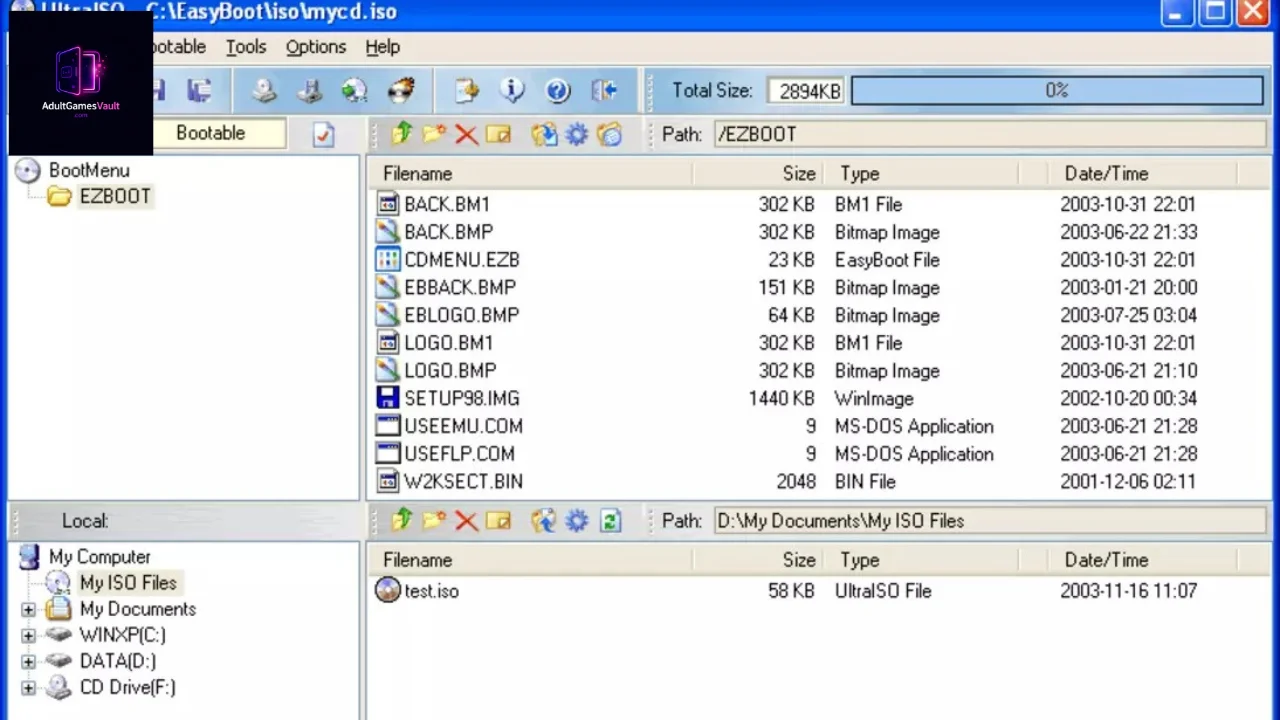
- UltraISO का इंटरफ़ेस खुल जाएगा। यह थोड़ा-थोड़ा Windows File Explorer के पुराने वर्ज़न जैसा दिखता है।
स्टेप 2: कंटेंट्स को एक्सप्लोर करें
UltraISO विंडो के टॉप राइट (ऊपर दाएँ) हिस्से में, आपको डिस्क इमेज के अंदर छिपी सभी रॉ फाइल्स और फोल्डर्स दिखाई देंगे। आपको शायद “Data”, “Voice”, “BGM” नाम के फोल्डर्स, और मेन game.exe या setup.exe फाइल्स दिखाई देंगी।
स्टेप 3: फाइल्स को एक्सट्रैक्ट (Extract) करें
- अपनी हार्ड ड्राइव पर कहीं एक बिल्कुल नया, खाली फोल्डर बनाएं (उदा. C:\Games\MyNewVisualNovel)। ध्यान रहे कि इस फोल्डर पाथ में कोई जापानी कैरेक्टर्स न हों!
- UltraISO में, बाएँ (left) हिस्से में सबसे ऊपर वाले फोल्डर पर क्लिक करें ताकि यह पक्का हो सके कि आप डिस्क की हर चीज़ सिलेक्ट कर रहे हैं।
- विंडो के टॉप पर Actions टैब पर क्लिक करें, फिर Extract… सिलेक्ट करें (या अपने कीबोर्ड पर F4 दबाएं)।
- आउटपुट डायरेक्टरी पूछने के लिए एक विंडो पॉप अप होगी। स्टेप 1 में आपके द्वारा बनाए गए खाली फोल्डर तक जाएं और OK पर क्लिक करें。
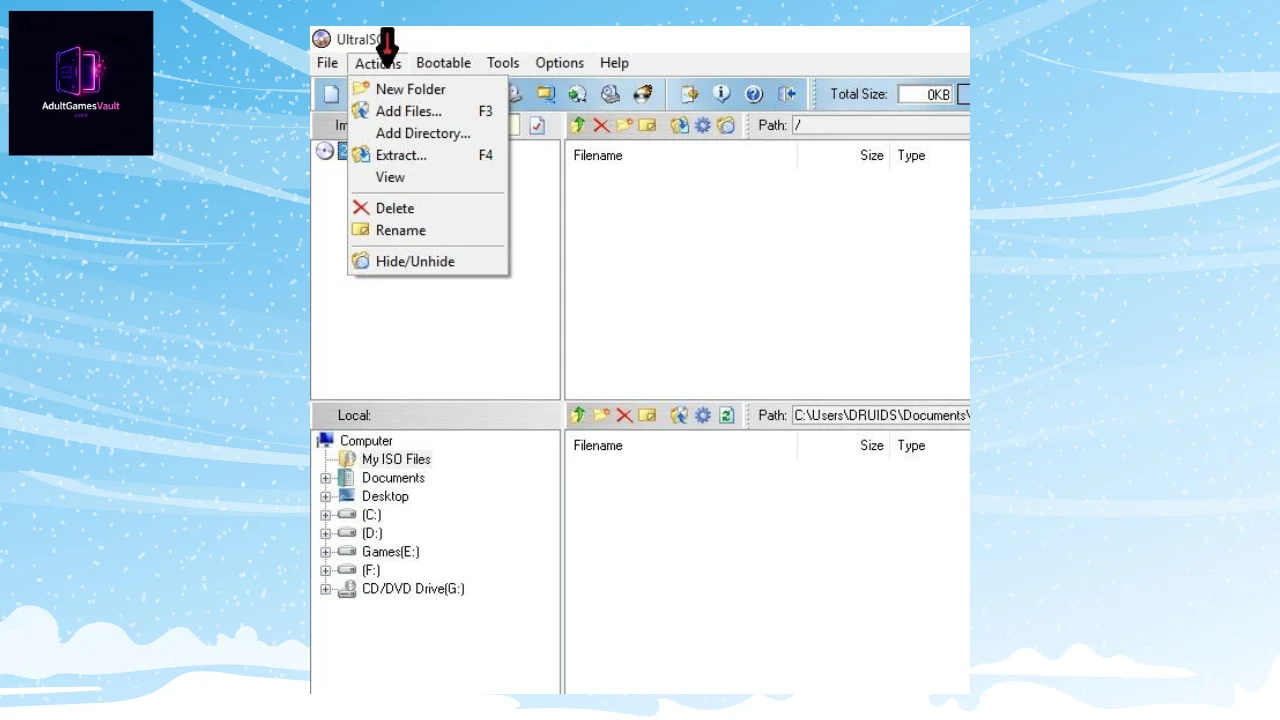
UltraISO अब पूरी .iso फाइल को उस फोल्डर में अनपैक (unpack) कर देगा। गेम के साइज़ के आधार पर (कुछ मॉडर्न 18+ टाइटल्स 10GB से भी बड़े हो सकते हैं), इसमें कुछ मिनट लग सकते हैं। इसके पूरा हो जाने के बाद, आप UltraISO बंद कर सकते हैं। अब आप उस फोल्डर में जा सकते हैं, अपने इंग्लिश ट्रांसलेशन पैचेज़ को सीधे डायरेक्टरी में अप्लाई कर सकते हैं, और Locale Emulator का यूज़ करके .exe फाइल को रन कर सकते हैं!
कॉमन एरर्स (Errors) और ट्रबलशूटिंग गाइड
भले ही UltraISO बेहद स्टेबल है, लेकिन आपकी Windows सिक्योरिटी सेटिंग्स के कारण आपको कुछ दिक्कतों का सामना करना पड़ सकता है। यहाँ सबसे आम प्रॉब्लम्स को फिक्स करने का तरीका बताया गया है。
एरर: किसी फाइल पर राइट-क्लिक करने पर “UltraISO” ऑप्शन दिखाई नहीं देता है।
फिक्स (Fix): शेल इंटीग्रेशन (shell integration) ठीक से इंस्टॉल नहीं हुआ। UltraISO को एडमिनिस्ट्रेटर (Administrator) के रूप में ओपन करें। Options -> Configuration -> Integration टैब पर जाएं। पक्का करें कि .iso बॉक्स चेक्ड है, और “Enable Shell Integration” वाले बॉक्स को भी चेक कर दें। OK पर क्लिक करें और अपना PC रिस्टार्ट करें।
एरर: माउंट करने की कोशिश करते समय “Virtual drive not found” (वर्चुअल ड्राइव नहीं मिली) लिखा आता है।
फिक्स: हो सकता है कि आपने सेटअप के दौरान गलती से ISODrive कंपोनेंट इंस्टॉल करना छोड़ दिया हो। UltraISO को एडमिनिस्ट्रेटर के रूप में ओपन करें। Options -> Configuration -> Virtual Drive टैब पर जाएं। Number of devices ड्रॉपडाउन मेन्यू से “1” चुनें, और OK पर क्लिक करें。
एरर: ISO सेव करने की कोशिश करते समय “File size limit exceeded” (फाइल साइज़ की लिमिट पार हो गई) आता है।
फिक्स: जैसा कि पहले बताया गया है, यह ट्रायल वर्ज़न की लिमिटेशन है। जब तक आप प्रीमियम वर्ज़न नहीं खरीदते, आप 300MB से बड़ी .iso फाइल को एडिट करके सेव (save) नहीं कर सकते। याद रखें, यह सिर्फ मॉडिफाई की गई ISOs को सेव करने पर लागू होता है। आप अभी भी किसी भी साइज़ की फाइल्स को फ्री में एक्सट्रैक्ट (extract) कर सकते हैं。
निष्कर्ष (Conclusion)
जब इम्पोर्टेड विज़ुअल नोवेल्स और रीजन-लॉक्ड 18+ PC गेम्स की झंझटों से निपटना हो, तो आपके पास ऐसे मल्टी-पर्पस टूल्स का होना बहुत ज़रूरी है, यही चीज़ फ्रस्ट्रेटिंग एरर्स से बचने और एक बढ़िया गेमिंग सेशन एन्जॉय करने के बीच का फर्क तय करती है।
हालाँकि स्टैंडर्ड माउंटिंग सॉफ्टवेयर की अपनी जगह है, UltraISO आपको अपनी गेम फाइल्स पर कंट्रोल का एक अलग ही लेवल (unmatched level) प्रोवाइड करता है। एक्सट्रैक्शन (extraction) मेथड में महारत हासिल करके, आप ज़िद्दी रीजन-लॉक्ड इंस्टॉलर्स को बायपास कर सकते हैं, कम्युनिटी-मेड इंग्लिश पैचेज़ आसानी से लगा सकते हैं, और यह पक्का कर सकते हैं कि आपकी गेम डायरेक्टरीज़ Locale Emulator जैसे टूल्स के लिए बिल्कुल परफ़ेक्टली सेट हैं।
UltraISO के इंटरफ़ेस को समझने के लिए बस कुछ मिनट दें। एक बार जब आपको एहसास हो जाएगा कि आप भारी-भरकम .iso फाइल्स को बिल्कुल स्टैंडर्ड .zip फोल्डर्स की तरह ट्रीट कर सकते हैं, तो नीश (niche) गेम्स इंस्टॉल करने का आपका नज़रिया हमेशा के लिए बदल जाएगा!