
 गेम्स
गेम्स गेम सीरीज़
 गाइड
गाइड
 简体中文
简体中文 English
 한국어
한국어 Tiếng Việt
 ไทย
ไทยज़रा इस सिचुएशन के बारे में सोचिए: आपने एक भारी-भरकम, मोस्ट-अवेटेड विज़ुअल नोवेल (visual novel), एक इम्पोर्टेड 18+ टाइटल, या एक क्लासिक PC गेम डाउनलोड करने में घंटों लगा दिए। आप फाइनली डाउनलोड किए गए .rar या .zip आर्काइव को एक्सट्रैक्ट (extract) करते हैं, यह सोचकर कि अंदर एक प्यारा सा setup.exe फाइल आपका इंतज़ार कर रहा होगा। लेकिन इसके बजाय, आपके सामने एक बहुत बड़ी सिंगल फाइल होती है जिसके आखिर में .iso लिखा होता है, या शायद .bin और .cue, या .mdf और .mds वाली फाइल्स की एक कन्फ्यूज़िंग जोड़ी होती है।
वहाँ कोई इंस्टॉलर (installer) नहीं है। फाइल पर डबल-क्लिक करने से या तो कुछ नहीं होता या Windows आपसे पूछता है कि आप इसे खोलने के लिए किस प्रोग्राम का यूज़ करना चाहते हैं। आप पैनिक (panic) होने लगते हैं। क्या आपने कोई फेक फाइल डाउनलोड कर ली है? क्या गेम ब्रोकन (खराब) है?
एक गहरी सांस लें! आपकी फाइल्स बिल्कुल सही हैं। आपने बस एक “डिस्क इमेज (disc image)” डाउनलोड कर ली है।
पहले के ज़माने में, PC गेम्स फिजिकल CD-ROMs और DVDs पर आते थे। जब लोग इन गेम्स का बैकअप लेते हैं या इन्हें ऑनलाइन शेयर करते हैं (जो कि विज़ुअल नोवेल और इम्पोर्टेड गेमिंग कम्युनिटी में बहुत आम है), तो वे उस फिजिकल डिस्क की एकदम 1:1 डिजिटल कॉपी बना लेते हैं। वह डिजिटल कॉपी ही असल में .iso या .mds फाइल है जिसे आप देख रहे हैं।
गेम खेलने के लिए, आपके कंप्यूटर को यह लगना चाहिए कि आपने असल में एक फिजिकल CD को CD ड्राइव में डाल दिया है। लेकिन क्या हो अगर आपके मॉडर्न गेमिंग PC या लैपटॉप में डिस्क ड्राइव ही न हो?
यहीं पर DAEMON Tools की शानदार एंट्री होती है। DAEMON Tools एक ऐसा सॉफ्टवेयर है जो आपके कंप्यूटर पर एक “वर्चुअल” (virtual) CD/DVD ड्राइव बनाता है। यह आपको उस डिजिटल डिस्क इमेज फाइल को लेने और उसे “माउंट (mount)” करने की परमिशन देता है, जिससे आपके PC को यह चकमा मिल जाता है कि एक असली फिजिकल डिस्क अभी-अभी इंसर्ट (insert) की गई है।
इस कम्पलीट गाइड में, हम आपको स्टेप-बाय-स्टेप बताएंगे कि DAEMON Tools को कैसे डाउनलोड, इंस्टॉल और यूज़ करना है ताकि आप फाइनली अपने गेम्स इंस्टॉल कर सकें और खेलना शुरू कर सकें।
गेम फाइल फॉर्मैट्स (Formats) को समझना: DAEMON Tools ही क्यों?
इंस्टॉलेशन में जाने से पहले, आप सोच रहे होंगे: “क्या Windows 10 और Windows 11 बिना किसी एक्स्ट्रा सॉफ्टवेयर के .iso फाइल्स को नेटिवली (natively) माउंट नहीं करने देते?”
इसका जवाब है हाँ! अगर आपके पास सिर्फ एक स्टैंडर्ड .iso फाइल है, तो आप आमतौर पर मॉडर्न Windows में उस पर राइट-क्लिक करके “Mount” सिलेक्ट कर सकते हैं। तो फिर, हमें DAEMON Tools की ज़रूरत क्यों है?
इम्पोर्टेड गेमिंग कम्युनिटी, ख़ासकर विज़ुअल नोवेल्स और पुराने 18+ टाइटल्स के लिए, शायद ही कभी सिंपल .iso फाइल्स का यूज़ करती है। इनमें से कई गेम्स में कॉम्प्लेक्स कॉपी प्रोटेक्शन (DRM) या स्पेसिफिक ऑडियो ट्रैक्स होते हैं जिन्हें स्टैंडर्ड .iso फाइल्स सही से कैप्चर नहीं कर सकतीं। इस वजह से, गेम अपलोडर्स ऐसे अलग-अलग फॉर्मैट्स का यूज़ करते हैं जो उस सारे कॉम्प्लेक्स डिस्क डेटा को बनाए रखते हैं।
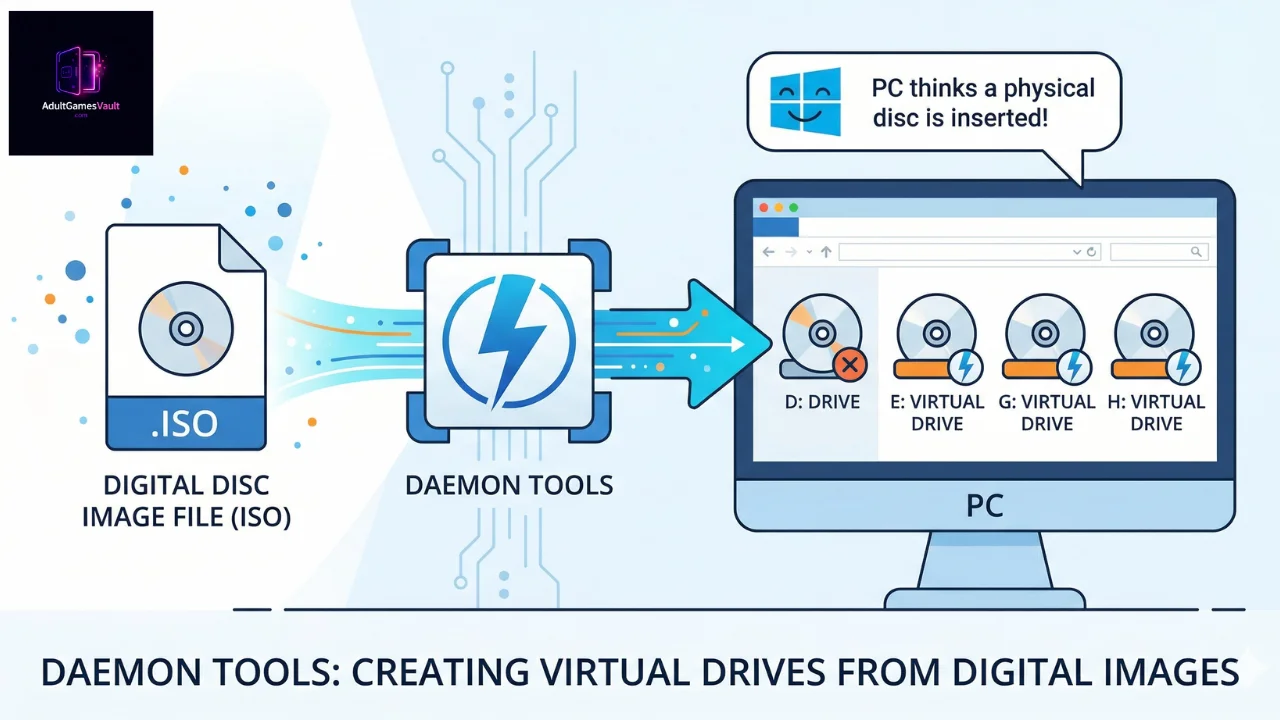
यहाँ वे फॉर्मैट्स दिए गए हैं जो आपको अक्सर देखने को मिलेंगे और जिन्हें Windows अपने आप नहीं खोल सकता, लेकिन DAEMON Tools उन्हें मक्खन की तरह हैंडल कर लेता है:
- .MDF और .MDS: मीडिया डिस्क्रिप्टर (Media Descriptor) फाइल्स। जापानी गेम्स के लिए बहुत कॉमन हैं।
- .BIN और .CUE: अक्सर उन गेम्स के लिए यूज़ होते हैं जिनमें मिक्स्ड डेटा होता है (गेम फाइल्स के साथ CD ऑडियो ट्रैक्स)।
- .NRG: Nero बर्निंग ROM इमेज फाइल्स।
- .CCD / .IMG / .SUB: CloneCD इमेज फाइल्स, जिनका यूज़ पुराने ज़माने के कॉपी प्रोटेक्शन को बायपास करने के लिए किया जाता है।
अगर आप गेमिंग के इस नीश (niche) में गहराई तक जाना चाहते हैं, तो DAEMON Tools इंस्टॉल होना बहुत ही ज़रूरी है।
इंस्टॉल करने से पहले आपको क्या-क्या तैयारी करनी होगी
DAEMON Tools को सेट अप करना और चलाना बहुत आसान है, लेकिन इंस्टॉलर पर अंधाधुंध “Next” पर क्लिक करने से पहले आपको एक बहुत बड़े खतरे (caveat) से सावधान रहना होगा।
सही वर्ज़न चुनें (DAEMON Tools Lite)
DAEMON Tools के कई पेड वर्ज़न आते हैं (Pro, Ultra, वगैरह), लेकिन 99% गेमर्स के लिए, DAEMON Tools Lite एकदम परफ़ेक्ट है। यह पर्सनल यूज़ के लिए फ्री है और गेम इमेजेज़ को माउंट करने के लिए ज़रूरी हर काम करता है।
बंडलवेयर (Bundleware) की वॉर्निंग (बेहद ज़रूरी!)
चूँकि Lite वर्ज़न फ्री है, इसलिए डेवलपर्स पैसे कमाने के लिए इंस्टॉलेशन प्रोसेस के दौरान फालतू सॉफ्टवेयर (जिसे अक्सर bloatware या adware कहा जाता है) चिपकाने पर बहुत ज़्यादा डिपेंड करते हैं। अगर आप सेटअप के दौरान आँख बंद करके “Next” पर क्लिक करते हैं, तो आप गलती से फालतू वेब ब्राउज़र एक्सटेंशन्स, थर्ड-पार्टी एंटीवायरस, या ऐसे रैंडम डेस्कटॉप ऐप्स इंस्टॉल कर सकते हैं जो आपको बिल्कुल नहीं चाहिए। नीचे दी गई गाइड के स्टेप 3 पर ख़ास ध्यान दें।
DAEMON Tools Lite के लिए स्टेप-बाय-स्टेप इंस्टॉलेशन गाइड
चलिए बिना किसी एक्स्ट्रा कचरे (junk) के, सॉफ्टवेयर को आपकी मशीन पर सेफली इंस्टॉल करते हैं।
स्टेप 1: ऑफिशियल सोर्स से डाउनलोड करें
ऑफिशियल DAEMON Tools वेबसाइट पर जाएं। DAEMON Tools Lite सेक्शन खोजें और डाउनलोड बटन पर क्लिक करें। इसे थर्ड-पार्टी सॉफ्टवेयर साइट्स से डाउनलोड न करें, क्योंकि वे अक्सर इंस्टॉलर में और भी ज़्यादा फालतू ऐप्स (bloatware) इंजेक्ट कर देते हैं।
आप इसे यहाँ से डाउनलोड कर सकते हैं:
https://www.daemon-tools.cc/downloads
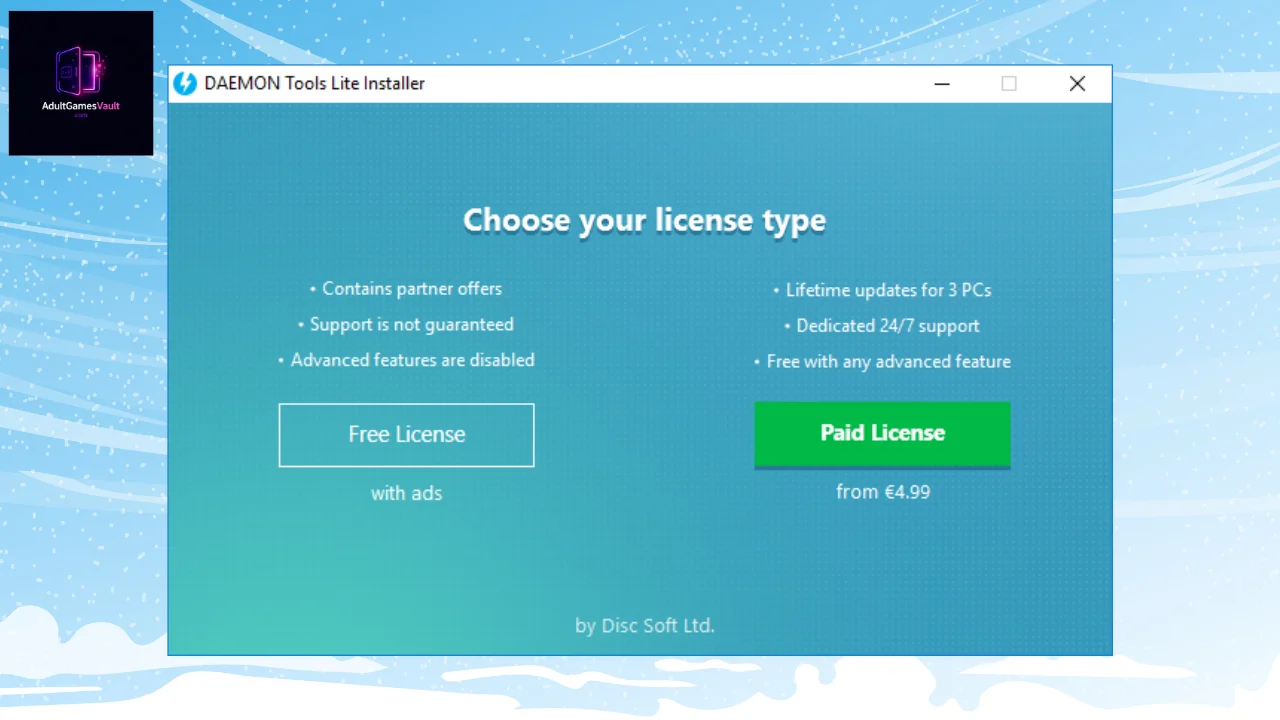
स्टेप 2: फ्री लाइसेंस (Free License) सिलेक्ट करें
आपने अभी जो इंस्टॉलर डाउनलोड किया है उसे रन करें। सबसे पहली स्क्रीन आपसे अपना लाइसेंस टाइप (license type) चुनने के लिए कहेगी।
- बड़े और चमकते हुए “Paid License” (पेड लाइसेंस) ऑप्शन को इग्नोर करें।
- उस ऑप्शन को चुनें जिस पर Free License लिखा हो (हो सकता है उस पर “with ads/विज्ञापनों के साथ” लिखा हो)।
- “Agree & Continue” (सहमत हूँ और आगे बढ़ें) पर क्लिक करें।
स्टेप 3: अनचाहे सॉफ्टवेयर से बचें (माइनफील्ड/The Minefield)
यही वह जगह है जहाँ आपको ध्यान से पढ़ने की ज़रूरत है। इंस्टॉलर आपके सामने “Special Offers” (स्पेशल ऑफर्स) पेश करेगा।
- यह पूछ सकता है कि क्या आप कोई एंटीवायरस (जैसे McAfee या Avast) इंस्टॉल करना चाहते हैं।
- यह पूछ सकता है कि क्या आप कोई स्पेसिफिक वेब ब्राउज़र (जैसे Opera) इंस्टॉल करना चाहते हैं।
- हमेशा उन छोटे शब्दों को खोजें जिन पर “Decline” (अस्वीकार करें), “Skip” (छोड़ें) लिखा हो, या उस बॉक्स को अनचेक कर दें जिस पर लिखा हो “Yes, I want to install [सॉफ्टवेयर का नाम]”। इन स्क्रीन्स पर बस “Next” या “Accept” पर क्लिक न करें। जब आप इन एक्स्ट्रा ऑफर्स को डिक्लाइन (decline) कर देंगे, तब DAEMON Tools का असली इंस्टॉलेशन शुरू होगा।
स्टेप 4: फिनिश (Finish) और रिस्टार्ट (Restart) करें
जैसे ही हरा प्रोग्रेस बार पूरा हो जाए, आप इंस्टॉलर को बंद कर सकते हैं। इस पॉइंट पर अपने कंप्यूटर को रिस्टार्ट (Restart) करने की बहुत ज़्यादा सलाह दी जाती है ताकि Windows उन नए वर्चुअल डिस्क ड्राइवर्स को सही से पहचान सके जिन्हें DAEMON Tools ने अभी-अभी इंस्टॉल किया है।
अपना गेम इंस्टॉल करने के लिए DAEMON Tools का यूज़ कैसे करें
आपके PC में अब एक फैंटम (अदृश्य) CD ड्राइव है! चलिए इसमें एक गेम डालते हैं।
क्विक माउंट (Quick Mount) का तरीका
- उस फोल्डर में जाएं जहाँ आपकी गेम फाइल्स रखी हैं (.iso, .mds, या .cue फाइल)।
- चूँकि DAEMON Tools अब इंस्टॉल हो चुका है, आप नोटिस करेंगे कि इन फाइल्स का आइकॉन बदलकर एक नीले रंग के बिजली के निशान (DAEMON Tools का लोगो) जैसा हो गया है।
- फाइल पर डबल-क्लिक करें।
- आपकी स्क्रीन के नीचे दाएँ कोने में एक छोटा सा नोटिफिकेशन पॉप अप होगा जिस पर “Mounting Image” (इमेज माउंट हो रही है) लिखा होगा।
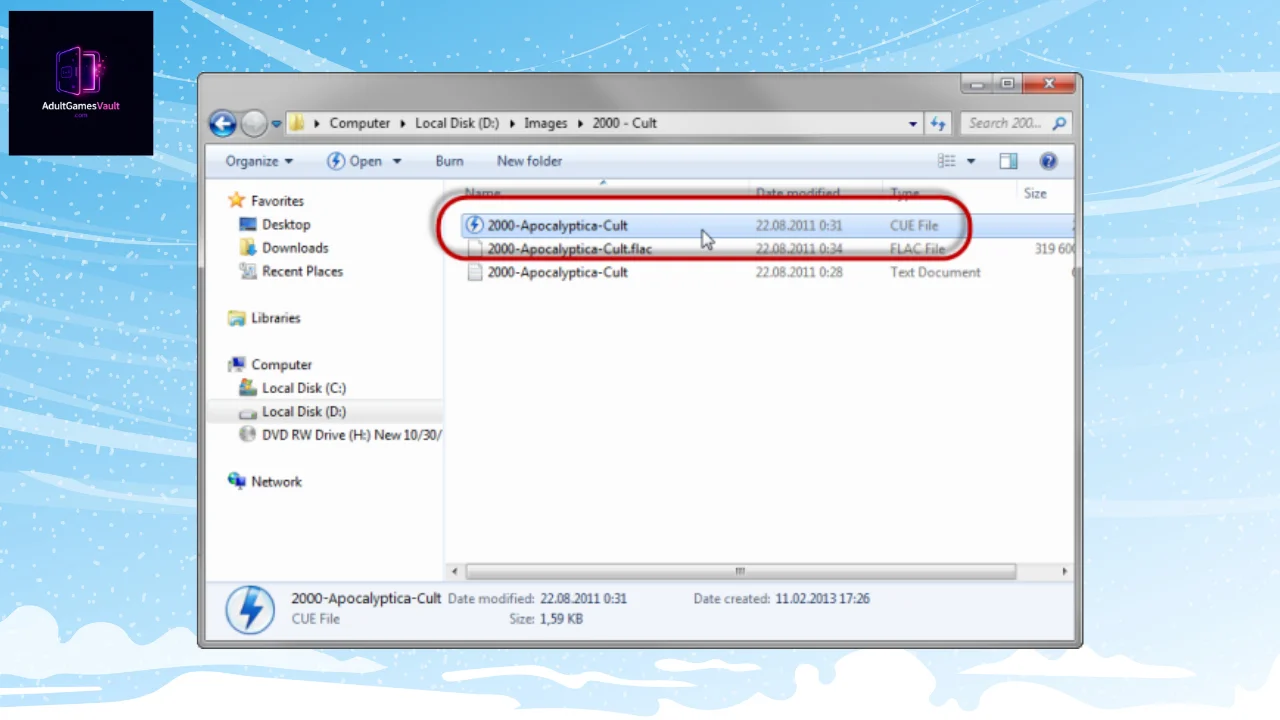
ड्रैग-एंड-ड्रॉप (Drag-and-Drop) का तरीका
- अपने Start Menu या Desktop से DAEMON Tools Lite एप्लिकेशन खोलें।
- ऐप विंडो के सबसे नीचे, आपको एक डिस्क ड्राइव का छोटा सा आइकॉन दिखाई देगा।
- बस अपने गेम फाइल को Windows फोल्डर से ड्रैग (drag) करें और उसे सीधे ऐप में उस डिस्क ड्राइव आइकॉन पर ड्रॉप (drop/छोड़ दें) कर दें।
गेम इंस्टॉल करना
अब जब इमेज माउंट हो चुकी है, तो “This PC” (या “My Computer”) खोलें। आपको वहाँ एक बिल्कुल नई CD/DVD ड्राइव लिस्टेड दिखाई देगी, आमतौर पर उसके बगल में आपके गेम का नाम भी लिखा होगा!
- इस नए वर्चुअल ड्राइव पर डबल-क्लिक करें।
- यह बिल्कुल एक असली CD की तरह खुलेगा। setup.exe, install.exe, या कभी-कभी autorun नाम की फाइल खोजें।
- उस सेटअप फाइल को रन करें और अपने गेम को नॉर्मली इंस्टॉल करें, अपना पसंदीदा इंस्टॉलेशन पाथ चुनें (याद रखें कि अगर आप Locale Emulator का यूज़ कर रहे हैं तो फोल्डर पाथ में जापानी कैरेक्टर्स न हों)।
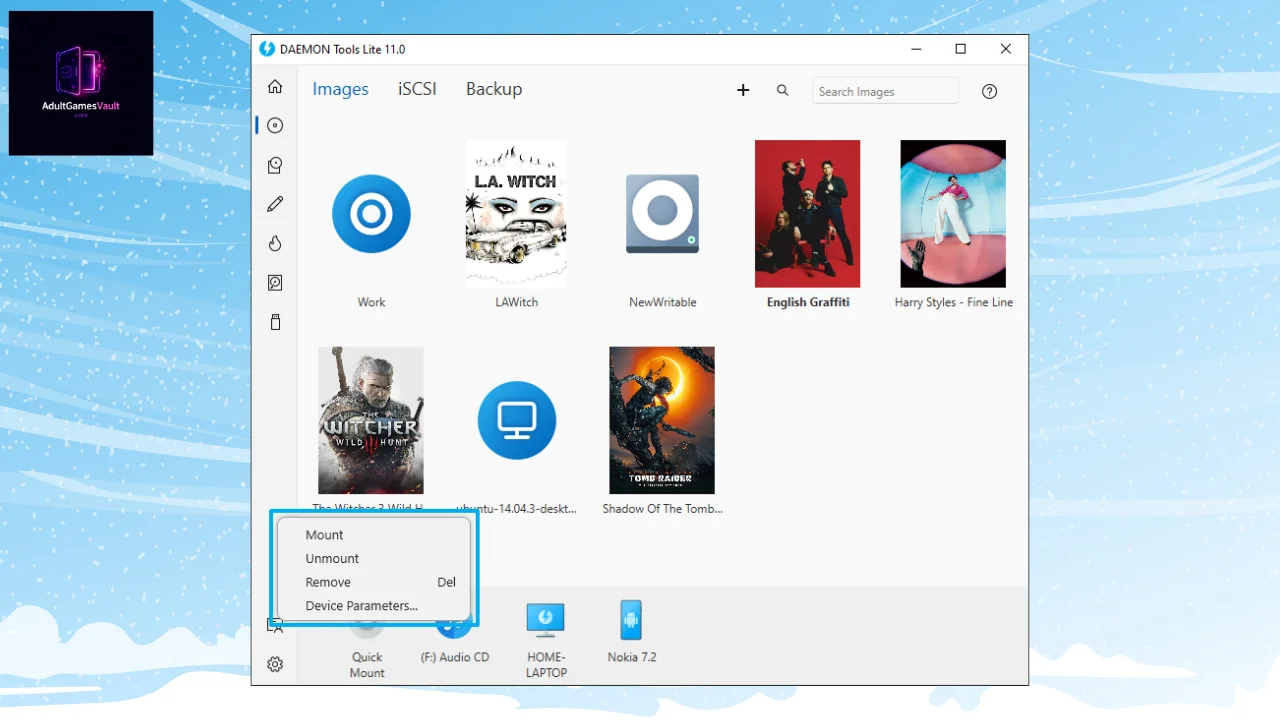
काम हो जाने पर अनमाउंट (Unmount) कैसे करें
एक बार गेम इंस्टॉल हो जाने के बाद, आपको ड्राइव में “डिस्क” की और कोई ज़रूरत नहीं है।
- “This PC” खोलें।
- अपनी वर्चुअल ड्राइव पर राइट-क्लिक करें।
- Eject (बाहर निकालें) या Unmount सिलेक्ट करें। वर्चुअल डिस्क रिमूव हो जाएगी, और ड्राइव फिर से खाली दिखाई देने लगेगी।
मल्टी-डिस्क (Multi-Disc) गेम्स को कैसे हैंडल करें
अगर आप कोई बहुत बड़ा विज़ुअल नोवेल या 2000 के दशक की शुरुआत का कोई गेम खेल रहे हैं, तो हो सकता है कि आपके पास ऐसा गेम हो जो “Disc 1”, “Disc 2”, और “Disc 3” फाइल्स के साथ आता हो।
जब आप Disc 1 का यूज़ करके गेम इंस्टॉल करते हैं, तो इंस्टॉलेशन बार बीच में रुक जाएगा, और एक विंडो पॉप अप होगी जिस पर लिखा होगा: “Please insert Disc 2 to continue.” (आगे बढ़ने के लिए कृपया Disc 2 डालें।)
इंस्टॉलर को बंद मत कीजिएगा! आपको इसे ऐसे हैंडल करना है:
- इंस्टॉलेशन विंडो को खुला रहने दें।
- “This PC” पर जाएं, अपनी वर्चुअल ड्राइव पर राइट-क्लिक करें, और Disc 1 को निकालने के लिए Eject सिलेक्ट करें।
- अब, अपनी गेम फाइल्स वाले फोल्डर में जाएं, Disc 2 वाली फाइल खोजें, और उसे उसी वर्चुअल ड्राइव में माउंट करने के लिए उस पर डबल-क्लिक करें।
- अपने रुके हुए गेम इंस्टॉलर पर वापस जाएं और “OK” या “Continue” पर क्लिक करें। इंस्टॉलर नई डिस्क को पहचान लेगा और इंस्टॉलेशन परफ़ेक्टली आगे बढ़ जाएगा।
कॉमन एरर्स (Errors) और ट्रबलशूटिंग
एरर: “Please insert the original CD/DVD.” (कृपया ओरिजिनल CD/DVD डालें।)
फिक्स (The Fix): आपने सक्सेसफुली गेम इंस्टॉल कर लिया है, लेकिन जब आप खेलने के लिए गेम के डेस्कटॉप शॉर्टकट पर क्लिक करते हैं, तो यह डिस्क मांगता है। यह पुराने ज़माने का DRM (Digital Rights Management) है। आपके पास दो ऑप्शन हैं: या तो हर बार जब आप खेलना चाहें तो DAEMON Tools में गेम की इमेज को माउंट रखें, या वर्चुअल डिस्क के अंदर “Crack” या “No-CD” नाम का फोल्डर खोजें। उस फोल्डर से .exe फाइल को कॉपी करें और उसे अपने गेम के इंस्टॉलेशन फोल्डर में पेस्ट कर दें, जिससे ओरिजिनल फाइल रिप्लेस (replace) हो जाएगी।
एरर: “File not accessible” (फाइल एक्सेस नहीं हो रही) या “Image format not supported” (इमेज फॉर्मैट सपोर्टेड नहीं है)।
फिक्स (The Fix): यह आमतौर पर .cue फाइल्स के साथ होता है। .cue फाइल बस एक छोटी सी टेक्स्ट फाइल होती है जो कंप्यूटर को बताती है कि मेन .bin डेटा फाइल कहाँ है। अगर आपने .bin फाइल का नाम बदल दिया है, तो .cue फाइल उसे अब खोज नहीं सकती! Notepad का यूज़ करके .cue फाइल को खोलें और पक्का करें कि अंदर लिखा फाइल का नाम आपके कंप्यूटर पर मौजूद असल .bin फाइल से बिल्कुल मैच करता हो।
निष्कर्ष (Conclusion)
वर्चुअल डिस्क को माउंट करना Steam और डायरेक्ट डाउनलोड्स के इस दौर में एक पुरानी और अजीब चीज़ लग सकती है, लेकिन गेम्स को सहेज कर रखने वालों, विज़ुअल नोवेल के दीवानों और नीश (niche) 18+ टाइटल्स खेलने वालों के लिए, यह एक बेहद ज़रूरी स्किल (skill) बनी हुई है।
DAEMON Tools Lite, अपने थोड़े से फ्रस्ट्रेटिंग इंस्टॉलेशन के बावजूद, इंटरनेट पर मिलने वाले हर तरह के अजीबोगरीब डिस्क इमेज फॉर्मैट को हैंडल करने के लिए सबसे तगड़ा और भरोसेमंद टूल है। एक बार जब आप माउंटिंग और अनमाउंटिंग का तरीका सीख जाते हैं, तो .mds और .cue फाइल्स को हैंडल करना आपके बाएँ हाथ का खेल बन जाएगा, जिससे आपको ऐसे हज़ारों गेम्स का एक्सेस मिल जाएगा जिन्हें मॉडर्न हार्डवेयर पर खेलना वैसे नामुमकिन है।