
 게임
게임 게임 시리즈
 가이드
가이드
 简体中文
简体中文 English
 हिन्दी
 Tiếng Việt
 ไทย
ไทย이런 상황을 상상해 보세요. 손꼽아 기다리던 대용량 미연시, 해외 수입 18+ 야겜, 혹은 고전 명작 PC 게임을 몇 시간에 걸쳐 다운로드했습니다. 드디어 다운로드한 .rar이나 .zip 압축을 풀었고, 당연히 친숙하고 귀여운 setup.exe 파일이 기다리고 있을 줄 알았죠. 그런데 웬걸, 압축을 풀었더니 .iso로 끝나는 거대한 단일 파일 하나만 덩그러니 있거나, .bin과 .cue, 또는 .mdf와 .mds로 끝나는 정체불명의 파일 쌍이 여러분을 반깁니다.
설치 파일(인스톨러)은 눈을 씻고 찾아봐도 없습니다. 파일을 더블클릭해도 아무 반응이 없거나, Windows가 멍청하게 “어떤 프로그램으로 이 파일을 여시겠습니까?”라고 묻기만 하죠. 멘붕이 오기 시작합니다. ‘내가 가짜 파일을 다운로드한 건가?’, ‘게임 파일이 뻑난 건가?’
심호흡하세요! 여러분의 파일은 아주 멀쩡합니다. 그저 ‘디스크 이미지(Disc image)’라는 녀석을 마주쳤을 뿐입니다.
호랑이 담배 피우던 시절, PC 게임은 실물 CD-ROM이나 DVD로 판매되었습니다. 사람들이 이 게임들을 백업하거나 온라인에 공유할 때(비주얼 노벨이나 해외 게임 판에서는 아주 흔한 일이죠), 그 실물 디스크를 1:1 비율의 디지털 복제본으로 만듭니다. 그 디지털 복제본이 바로 여러분이 보고 있는 .iso 또는 .mds 파일입니다.
게임을 플레이하려면, 컴퓨터가 ‘아, 지금 진짜 실물 CD가 CD 드라이브에 들어왔구나’라고 믿게 만들어야 합니다. 하지만 요즘 나오는 최신 게이밍 PC나 노트북에 CD 롬 드라이브 같은 게 달려 있을 리가 없잖아요?
바로 이럴 때 DAEMON Tools(데몬 툴즈)가 구세주처럼 등장합니다. 데몬 툴즈는 여러분의 컴퓨터에 “가상의” CD/DVD 드라이브를 만들어주는 소프트웨어입니다. 이 가상 드라이브에 디지털 디스크 이미지 파일을 “마운트(Mount)”하여, PC가 진짜 물리적 디스크가 삽입된 것처럼 완벽하게 속아 넘어가게 만드는 거죠.
이 완벽 가이드에서는 DAEMON Tools를 다운로드하고, 설치하고, 사용하여 마침내 게임을 설치하고 플레이하는 방법을 단계별로 자세히 알아보겠습니다.
게임 파일 포맷의 이해: 왜 굳이 DAEMON Tools를 쓸까?
설치 과정에 들어가기 전에 이런 의문이 들 수 있습니다. “Windows 10이나 11에서는 굳이 외부 프로그램 없이도 .iso 파일을 기본으로 마운트할 수 있지 않나?”
정답은 ‘그렇다’입니다! 만약 평범한 .iso 파일만 있다면, 최신 윈도우에서는 파일을 우클릭하고 “탑재(Mount)”를 선택하기만 하면 끝납니다. 그럼 왜 굳이 데몬 툴즈가 필요할까요?
해외 게임 커뮤니티, 특히 미연시나 고전 18+ 야겜 판에서는 단순한 .iso 파일을 사용하는 경우가 드뭅니다. 이 게임들 중 상당수는 복잡한 불법 복제 방지 시스템(락)이 걸려 있거나, 표준 .iso 파일로는 제대로 담아낼 수 없는 특수한 오디오 트랙을 포함하고 있습니다. 이 때문에 업로더들은 복잡한 원본 디스크 데이터를 고스란히 보존할 수 있는 다른 포맷을 사용합니다.
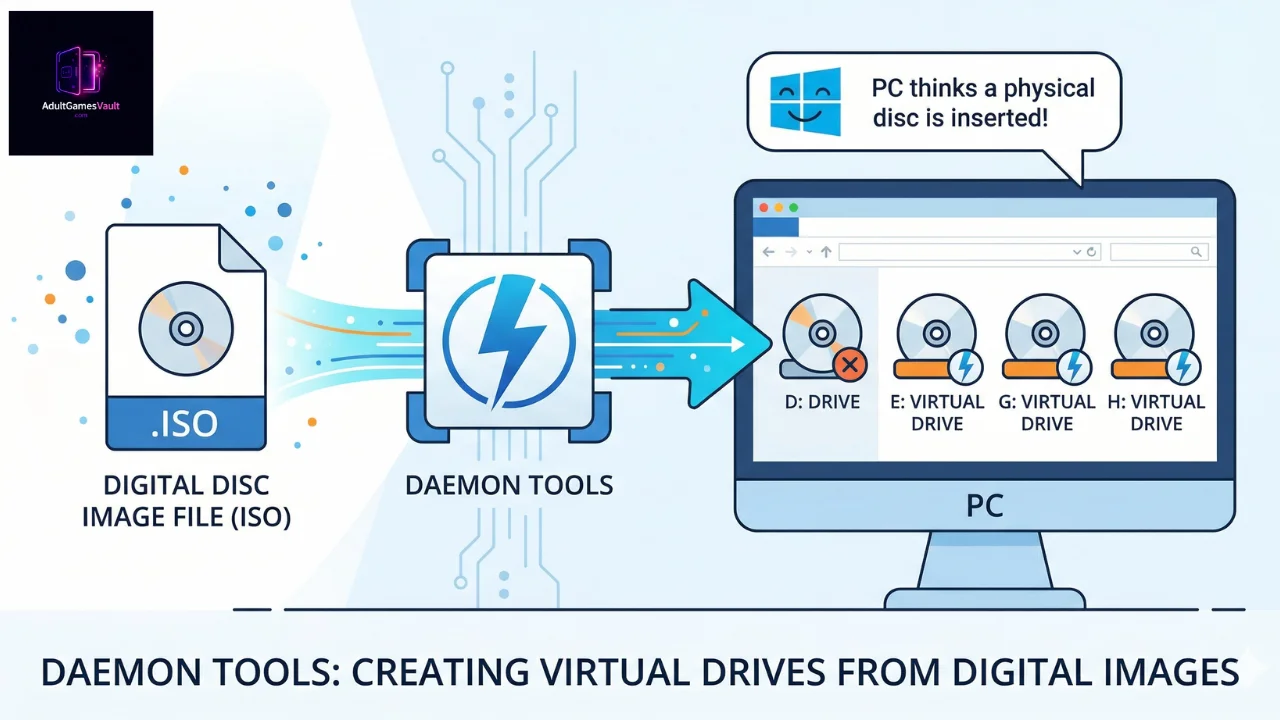
아래는 Windows가 자체적으로 열 수 없지만, DAEMON Tools는 완벽하게 씹어 먹는 대표적인 포맷들입니다:
- .MDF 및 .MDS: 미디어 디스크립터 파일. 일본 게임에서 압도적으로 많이 쓰이는 국밥 포맷입니다.
- .BIN 및 .CUE: 혼합 데이터(게임 파일 + CD 오디오 트랙)가 포함된 게임에 자주 사용됩니다.
- .NRG: Nero 버닝 롬 이미지 파일입니다.
- .CCD / .IMG / .SUB: CloneCD 이미지 파일로, 구형 복제 방지 시스템을 우회할 때 주로 쓰입니다.
이 마니악한 게임의 심연으로 빠져들 계획이라면, DAEMON Tools 설치는 선택이 아닌 필수입니다.
설치 전 필수 체크리스트
데몬 툴즈를 설치하고 실행하는 건 아주 간단하지만, 설치 프로그램에서 뇌 빼고 “다음(Next)” 버튼만 연타하기 전에 반드시 알아야 할 거대한 ‘지뢰’가 하나 있습니다.
올바른 버전 선택 (DAEMON Tools Lite)
DAEMON Tools는 여러 유료 버전(Pro, Ultra 등)이 있지만, 99%의 게이머에게는 DAEMON Tools Lite면 충분합니다. 개인적인 용도로는 무료이며, 게임 이미지를 마운트하는 데 필요한 모든 기능을 제공합니다.
번들(스폰서) 프로그램 경보 (매우 중요!)
Lite 버전이 무료인 이유는, 개발사들이 돈을 벌기 위해 설치 과정에 각종 스폰서 프로그램(보통 블로트웨어 또는 애드웨어라고 부르죠)을 징그럽게 끼워 팔기 때문입니다. 아무 생각 없이 “다음”을 눌러버리면 끔찍한 웹 브라우저 확장 프로그램, 정체불명의 백신, 혹은 원치 않는 쓰레기 바탕화면 앱들이 무더기로 깔릴 수 있습니다. 아래 가이드의 ‘3단계’를 두 눈 크게 뜨고 확인하세요.
DAEMON Tools Lite 단계별 설치 가이드
이제 쓰레기 프로그램들을 요리조리 피해서 안전하게 소프트웨어를 깔아봅시다.
1단계: 공식 출처에서 다운로드
DAEMON Tools 공식 웹사이트에 접속합니다. DAEMON Tools Lite 섹션을 찾아 다운로드 버튼을 클릭하세요. 제3자 소프트웨어 모음 사이트(블로그 첨부파일 등)에서 다운받지 마세요. 그런 곳은 악성코드를 더 우겨넣은 개조된 설치 파일을 뿌릴 확률이 높습니다.
공식 다운로드 링크는 여기입니다:
https://www.daemon-tools.cc/downloads
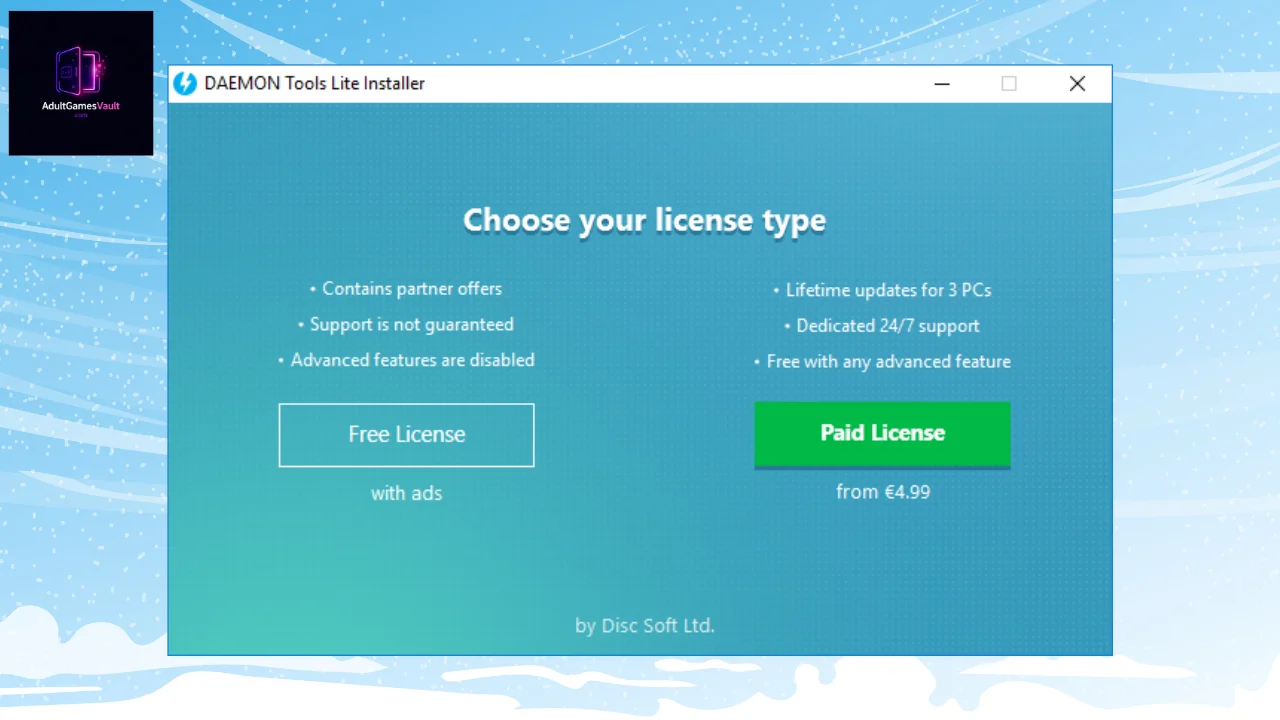
2단계: 무료 라이선스 선택
방금 다운로드한 설치 프로그램을 실행합니다. 첫 화면부터 어떤 라이선스 유형을 고를지 물어봅니다.
- 크고 화려하게 유혹하는 “유료 라이선스(Paid License)” 옵션은 가볍게 무시합니다.
- 무료 라이선스(Free License)라고 적힌 옵션을 선택합니다 (옆에 “광고 포함”이라고 적혀있을 수도 있습니다).
- “동의 및 계속(Agree & Continue)”을 클릭합니다.
3단계: 원치 않는 쓰레기 프로그램 피하기 (지뢰 찾기)
여기서부터 아주 주의 깊게 읽어야 합니다. 설치 프로그램이 “특별 제공(Special Offers)”이랍시고 함정을 파놓습니다.
- 백신 프로그램(McAfee나 Avast 등)을 설치할 거냐고 물어볼 수 있습니다.
- 특정 웹 브라우저(Opera 등)를 설치할 거냐고 물어볼 수도 있죠.
- 무조건 구석탱이에 있는 조그만 글씨인 “거절(Decline)”, “건너뛰기(Skip)”를 찾아서 누르거나, “예, [프로그램 이름]을 설치하겠습니다”라는 체크박스를 해제하세요. 이 화면들에서 생각 없이 “다음”이나 “수락”을 누르면 안 됩니다. 이 쓰레기 제안들을 다 거절하고 나면 비로소 진짜 DAEMON Tools 설치가 시작됩니다.
4단계: 완료 및 재부팅
초록색 진행 바가 끝까지 차오르면 설치 창을 닫아도 됩니다. 이 시점에서 컴퓨터를 재부팅(Restart)하는 것을 강력히 권장합니다. 그래야 Windows가 데몬 툴즈가 방금 시스템에 주입한 새로운 가상 디스크 드라이버를 완벽하게 인식하거든요.
DAEMON Tools로 게임 설치하는 법
이제 여러분의 PC에 ‘유령 CD 드라이브’가 생겼습니다! 여기에 게임을 한 번 넣어봅시다.
원클릭 빠른 마운트 방법
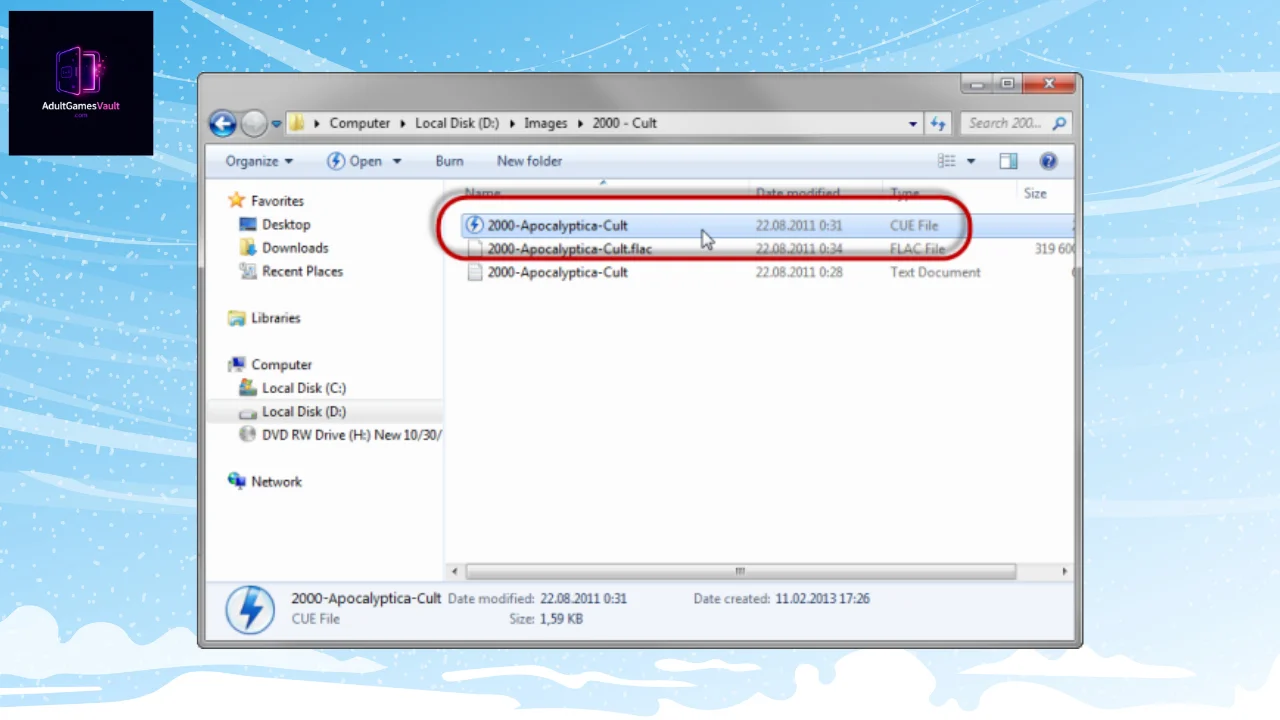
- 게임 파일(.iso, .mds, .cue 등)이 있는 폴더로 이동합니다.
- DAEMON Tools가 설치되었기 때문에, 이 파일들의 아이콘이 파란색 번개 모양(데몬 툴즈 로고)으로 예쁘게 바뀌어 있을 겁니다.
- 해당 파일을 더블클릭합니다.
- 화면 우측 하단에 “이미지 마운트 중(Mounting Image)”이라는 작은 알림창이 뜹니다.
드래그 앤 드롭(끌어다 놓기) 방법
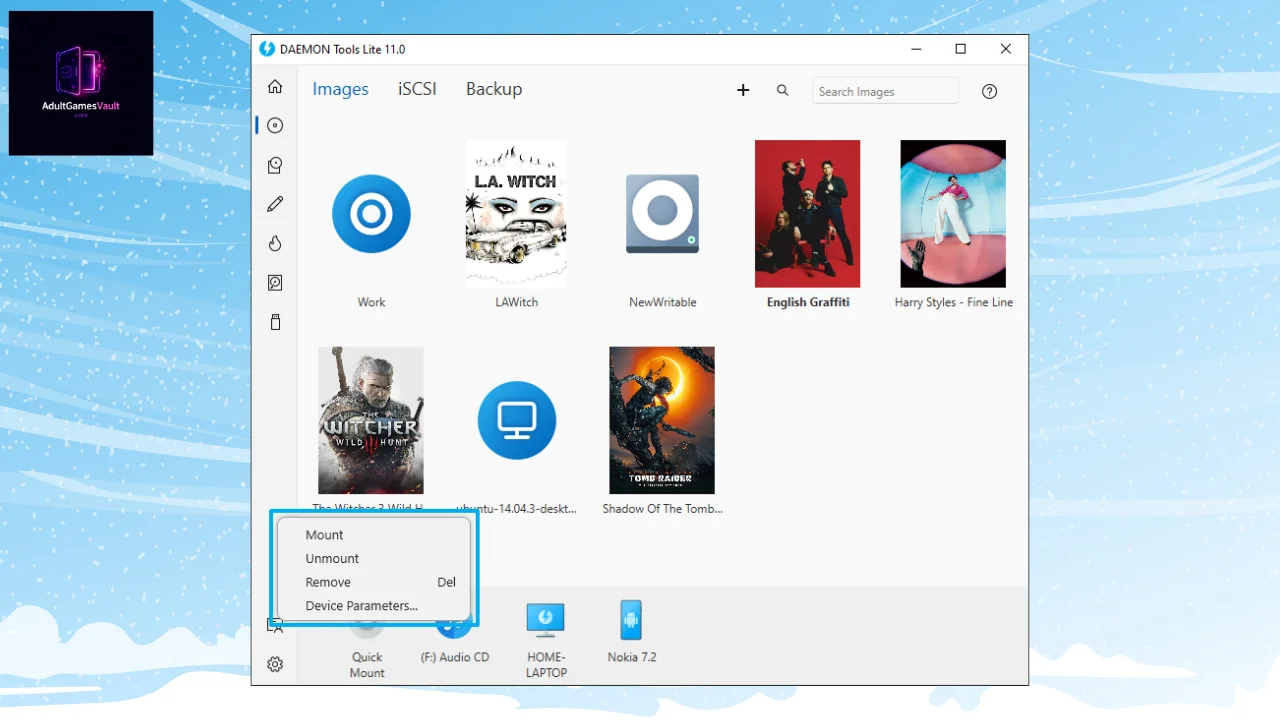
- 시작 메뉴나 바탕화면에서 DAEMON Tools Lite 앱을 엽니다.
- 앱 화면 하단에 조그만 디스크 드라이브 아이콘이 보일 겁니다.
- 폴더에 있던 게임 파일을 드래그해서 그 앱 안의 디스크 드라이브 아이콘 위에 툭 던져 넣으세요(드롭).
본격적인 게임 설치
이미지가 성공적으로 마운트되었다면, “내 PC(컴퓨터)”를 여세요. 갓 태어난 새 CD/DVD 드라이브가 보일 텐데, 보통 그 옆에 여러분이 넣은 게임 이름이 떡하니 적혀 있을 겁니다!
- 이 새로운 가상 드라이브를 더블클릭합니다.
- 진짜 CD를 넣은 것처럼 폴더가 열립니다. 그 안에서 setup.exe, install.exe 또는 가끔 autorun이라고 적힌 파일을 찾으세요.
- 해당 설치 파일을 실행하고 원하는 경로에 게임을 설치합니다. (만약 로케일 에뮬레이터를 사용할 계획이라면 설치 경로에 일본어나 한글 등 유니코드 문자가 절대 들어가면 안 된다는 점 잊지 마세요!).
볼일 다 보고 마운트 해제(언마운트) 하는 법
게임 설치가 끝났다면 더 이상 드라이브 안에 “디스크”를 남겨둘 필요가 없겠죠.
- “내 PC”를 엽니다.
- 가상 드라이브를 우클릭합니다.
- 꺼내기(Eject) 또는 언마운트(Unmount)를 선택합니다. 가상 디스크가 쏙 빠져나가고, 드라이브는 다시 텅 빈 상태로 돌아옵니다.
CD 여러 장짜리 다중 디스크 게임 설치법
초대용량 미연시나 2000년대 초반 고전 명작을 플레이하다 보면 “Disc 1”, “Disc 2”, “Disc 3″처럼 파일이 여러 장으로 나뉜 게임을 만날 수 있습니다.
Disc 1을 마운트해서 설치를 진행하다 보면, 중간에 진행 바가 뚝 멈추고 이런 창이 하나 뜰 겁니다: “계속하려면 디스크 2를 삽입하십시오 (Please insert Disc 2 to continue).”
이때 절대 설치 창을 닫으면 안 됩니다! 아래 순서대로 대처하세요:
- 설치 창을 띄워둔 채로 그대로 둡니다.
- “내 PC”로 돌아가서 가상 드라이브를 우클릭하고 꺼내기(Eject)를 눌러 Disc 1을 뱉어냅니다.
- 이제 게임 파일이 있는 폴더로 가서 Disc 2 파일을 더블클릭합니다. 그러면 아까 그 가상 드라이브에 Disc 2가 쏙 들어갑니다.
- 다시 일시 정지되어 있던 게임 설치 창으로 돌아와서 “확인(OK)”이나 “계속(Continue)”을 클릭합니다. 설치 프로그램이 새 디스크를 찰떡같이 인식하고 마저 설치를 매끄럽게 이어나갈 겁니다.
자주 발생하는 에러와 해결법
에러: “원본 CD/DVD를 삽입하십시오 (Please insert the original CD/DVD).”
해결법: 게임 설치까지 완벽하게 끝냈는데, 바탕화면 아이콘을 눌러 게임을 켜려니 냅다 CD를 넣으라고 징징대는 경우입니다. 전형적인 고전 DRM(불법 복제 방지 락)이죠. 선택지는 두 개입니다. 게임을 할 때마다 데몬 툴즈에 항상 이미지를 마운트 해두거나, 아니면 가상 디스크 안을 뒤져서 보통 “Crack(크랙)”이나 “No-CD(노시디 패치)”라고 적힌 폴더를 찾으세요. 그 폴더 안에 있는 .exe 파일을 복사해서 컴퓨터에 게임이 설치된 폴더 안에 그대로 ‘덮어쓰기’ 하시면 됩니다.
에러: “파일에 접근할 수 없습니다” 또는 “지원하지 않는 이미지 형식입니다.”
해결법: 십중팔구 .cue 파일에서 발생하는 문제입니다. .cue 파일은 사실 컴퓨터에게 ‘진짜 메인 데이터인 .bin 파일이 여기 있어요~’라고 알려주는 아주 작은 텍스트(메모장) 파일일 뿐입니다. 만약 여러분이 .bin 파일의 이름을 함부로 바꿨다면, .cue 파일이 길을 잃어버리게 됩니다! 메모장으로 .cue 파일을 열어서, 그 안에 적힌 파일 이름이 현재 컴퓨터에 있는 실제 .bin 파일의 이름과 토시 하나 안 틀리고 똑같은지 확인하고 수정해 주면 됩니다.
결론
스팀(Steam)의 딸깍 한 번이나 다이렉트 다운로드가 당연해진 이 시대에, 가상 디스크를 마운트하는 건 왠지 구석기 시대 유물처럼 느껴질 수도 있습니다. 하지만 고전 게임 발굴단, 미연시 깎는 노인들, 그리고 마니악한 18+ 야겜 플레이어들에게 이 기술은 험난한 야생에서 살아남기 위한 필수 생존 스킬입니다.
DAEMON Tools Lite는 설치할 때 스폰서 프로그램으로 장난질을 쳐서 빡치게 하긴 하지만, 인터넷의 망망대해를 떠도는 온갖 기괴한 디스크 이미지 포맷들을 모두 처리해 주는 가장 강력하고 듬직한 툴입니다. 마운트와 언마운트의 리듬에 익숙해지고 나면, .mds와 .cue 파일을 다루는 건 숨 쉬는 것만큼 자연스러워질 겁니다. 그리고 이 툴은 현대의 하드웨어에서는 절대로 켤 수 없을 것만 같았던 수천 개의 명작 게임들의 봉인을 해제하는 열쇠가 되어줄 것입니다.