
 游戏
游戏 成人游戏系列
 指南
指南
 English
 हिन्दी
 한국어
한국어 Tiếng Việt
 ไทย
ไทย想象一下这个场景:你刚刚花了好几个小时下载了一部期待已久的巨型视觉小说、一款外网 18+ 拔作,或者一款经典的 PC 游戏。你终于解压了下载好的 .rar 或 .zip 压缩包,满心欢喜地以为会看到一个亲切可爱的 setup.exe 安装文件在等你。结果,映入眼帘的却是一个硕大无比、以 .iso 结尾的单个文件,或者是一对让人摸不着头脑的 .bin 和 .cue,亦或是 .mdf 和 .mds 文件。
根本没有安装程序。双击这个文件要么毫无反应,要么 Windows 傻乎乎地问你想用什么程序打开它。你开始慌了:我是不是下到假文件了?游戏坏了吗?
深呼吸!你的文件好得很。你只是碰到了传说中的“光盘镜像(disc image)”。
曾几何时,PC 游戏都是装在实体的 CD-ROM 和 DVD 光盘里发行的。当人们备份这些游戏或在网上分享它们时(这在视觉小说和外网生肉游戏圈里简直是家常便饭),他们会制作一个与实体光盘 1:1 完全相同的数字克隆版。那个数字克隆版,就是你眼前看到的 .iso 或 .mds 文件。
要玩这个游戏,你的电脑必须相信你真的把一张实体光盘塞进了光驱里。但问题来了:现在谁的现代电竞 PC 或笔记本上还有那玩意儿(光驱)?
这正是 DAEMON Tools(精灵虚拟光驱) 闪亮登场的时候。DAEMON Tools 是一款能在你电脑上创建一个“虚拟” CD/DVD 光驱的软件。它能让你把那个数字光盘镜像文件“挂载(Mount)”上去,骗过你的电脑,让它以为一张真正的实体光盘刚刚被插了进去。
在这篇保姆级教程中,我们将手把手教你如何下载、安装和使用 DAEMON Tools,让你终于能装上游戏,痛快开玩。
搞懂游戏文件格式:为什么非得是 DAEMON Tools?
在开始安装之前,你可能会问:“Windows 10 和 Windows 11 不是不用装额外软件就能直接挂载 .iso 文件吗?”
答案是:没错!如果你只有一个标准的 .iso 文件,在现代 Windows 系统里通常只需右键点击它,选择“装载(Mount)”就行了。那我们为啥还需要 DAEMON Tools?
因为外网游戏圈(尤其是视觉小说和老款 18+ 游戏)很少使用简单的 .iso 文件。这些游戏中有很多包含了复杂的防破解机制(光盘加密)或是特定的音轨,标准的 .iso 文件根本无法准确抓取这些信息。正因如此,资源发布者会使用其他能保留所有复杂光盘数据的格式。
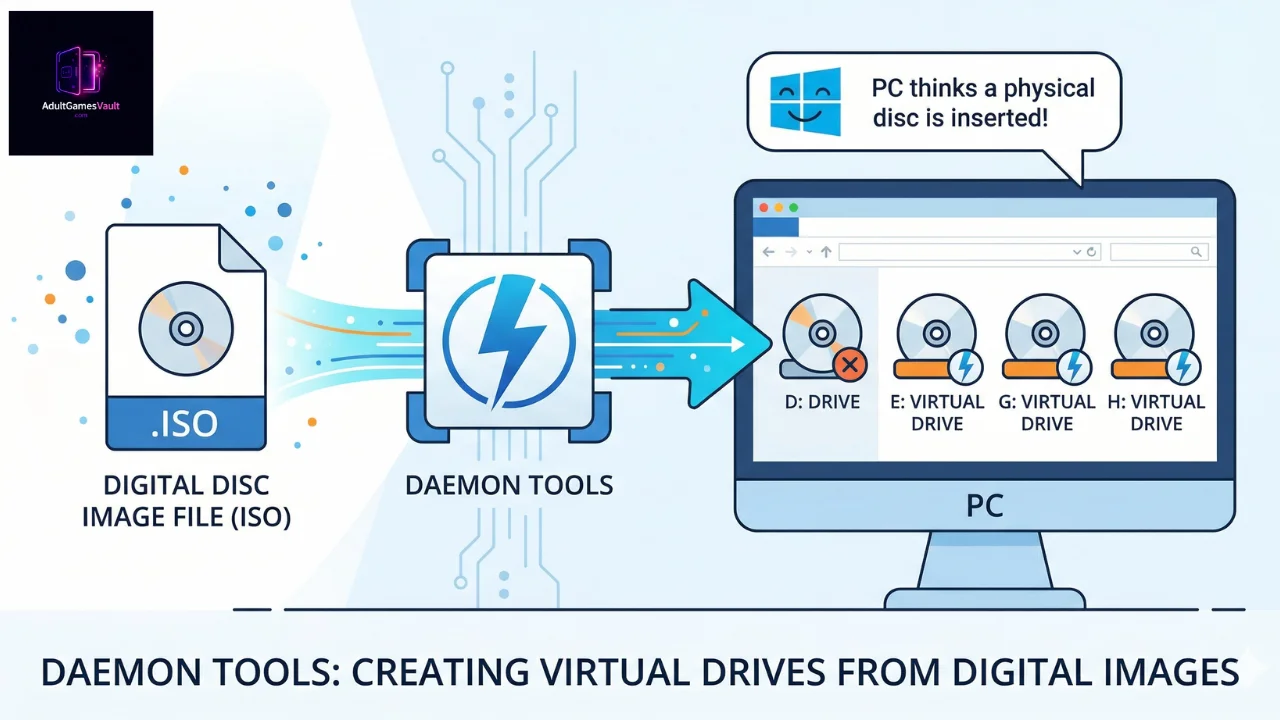
以下是你经常会碰到的、Windows 无法 原生打开,但 DAEMON Tools 却能完美拿捏的格式:
- .MDF 和 .MDS: 媒体描述文件(Media Descriptor)。在日本游戏里极其常见。
- .BIN 和 .CUE: 通常用于包含混合数据(游戏文件加上 CD 音轨)的游戏。
- .NRG: Nero 刻录软件的光盘镜像文件。
- .CCD / .IMG / .SUB: CloneCD 镜像文件,常用来绕过老式光盘防破解验证。
如果你打算在这个小众游戏圈里深耕,安装 DAEMON Tools 绝对是必须的。
安装前你需要准备什么
让 DAEMON Tools 跑起来并不难,但在你开始对着安装程序疯狂点“下一步(Next)”之前,有一个巨大的“坑”你必须得知道。
选择正确的版本(DAEMON Tools Lite)
DAEMON Tools 有好几个付费版本(Pro、Ultra 等),但对于 99% 的玩家来说,DAEMON Tools Lite(精灵虚拟光驱个人免费版) 就完全够用了。它对个人使用是免费的,而且能搞定挂载游戏镜像所需的一切。
全家桶/流氓软件警告(生死攸关!)
因为 Lite 版是免费的,开发者非常依赖在安装过程中捆绑其他软件(通常被称为流氓软件或广告软件)来“恰饭”。如果你闭着眼睛一路狂点“下一步”,你可能会不小心装上一堆烦人的浏览器插件、野鸡杀毒软件或者你根本不想要的流氓全家桶。请务必仔细看下面教程里的第三步!
DAEMON Tools Lite 保姆级安装教程
咱们现在就来安全地把软件装进电脑,绝不带半点垃圾。
第一步:从官方正规渠道下载
直奔 DAEMON Tools 官方网站。找到 DAEMON Tools Lite 板块,点击下载按钮。千万不要去那些第三方软件下载站去下,那些地方的安装包里往往被塞了更多的流氓软件。
你可以直接在这里下载原版:
https://www.daemon-tools.cc/downloads
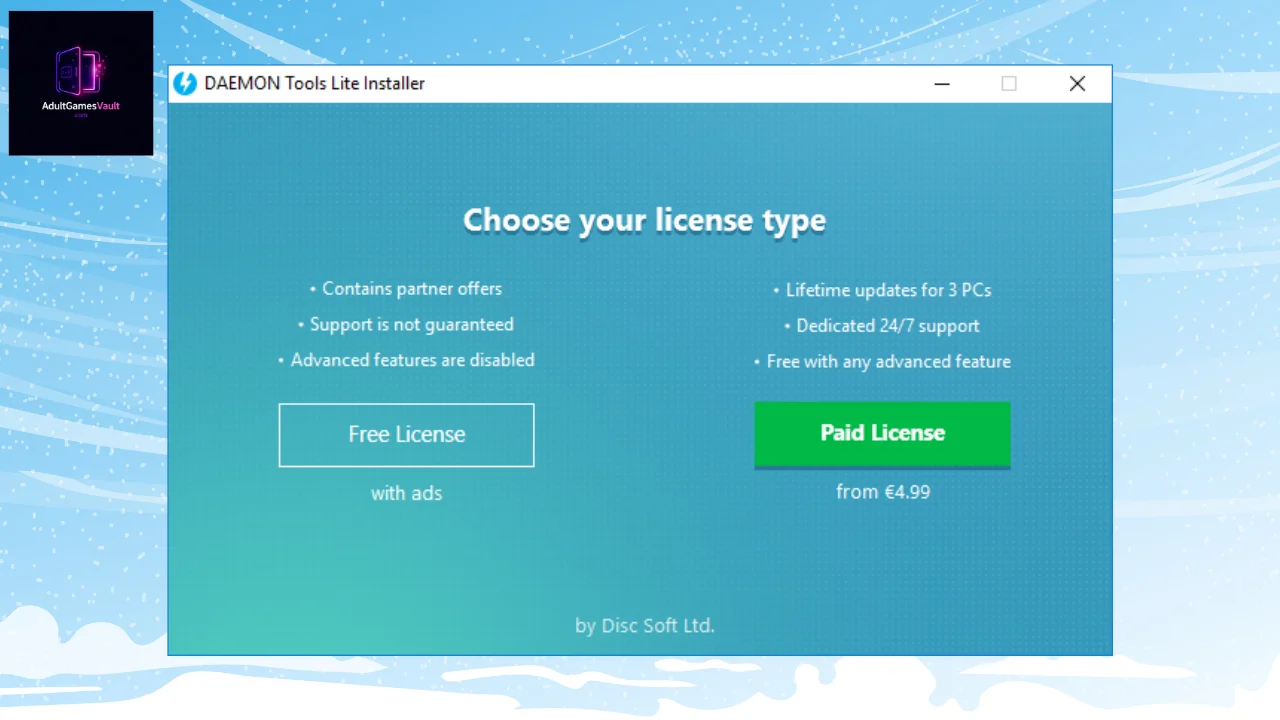
第二步:选择免费许可
运行你刚下好的安装程序。第一个画面就会问你选择哪种许可证类型。
- 无视那个又大又闪、诱惑你点进去的“Paid License(付费许可)”选项。
- 选择写着 Free License(免费许可) 的那个选项(它旁边可能还会带个括号写着“含广告”)。
- 点击“Agree & Continue(同意并继续)”。
第三步:躲避流氓软件(扫雷环节)
这是你需要瞪大眼睛仔细看的地方。安装程序会给你推销一些“特别优惠(Special Offers)”。
- 它可能会问你要不要装个杀毒软件(比如 McAfee 或 Avast)。
- 它可能会问你要不要装个特定的网页浏览器(比如 Opera)。
- 永远去寻找那些写着“Decline(拒绝)”、“Skip(跳过)”的小字,或者把写着“Yes, I want to install [软件名]”的复选框给取消勾选。 千万别在这些界面上直接点“下一步”或“接受”。只要你拒绝了这些额外推销,DAEMON Tools 真正的安装过程就会开始。
第四步:完成并重启电脑
绿色进度条跑完后,你就可以关闭安装程序了。此时强烈建议你重启电脑(Restart),这样 Windows 才能正确识别 DAEMON Tools 刚刚注入系统的新虚拟光驱驱动。
如何使用 DAEMON Tools 来安装游戏
你的电脑现在有一个“幽灵光驱”了!咱们塞个游戏进去试试。
快速挂载大法
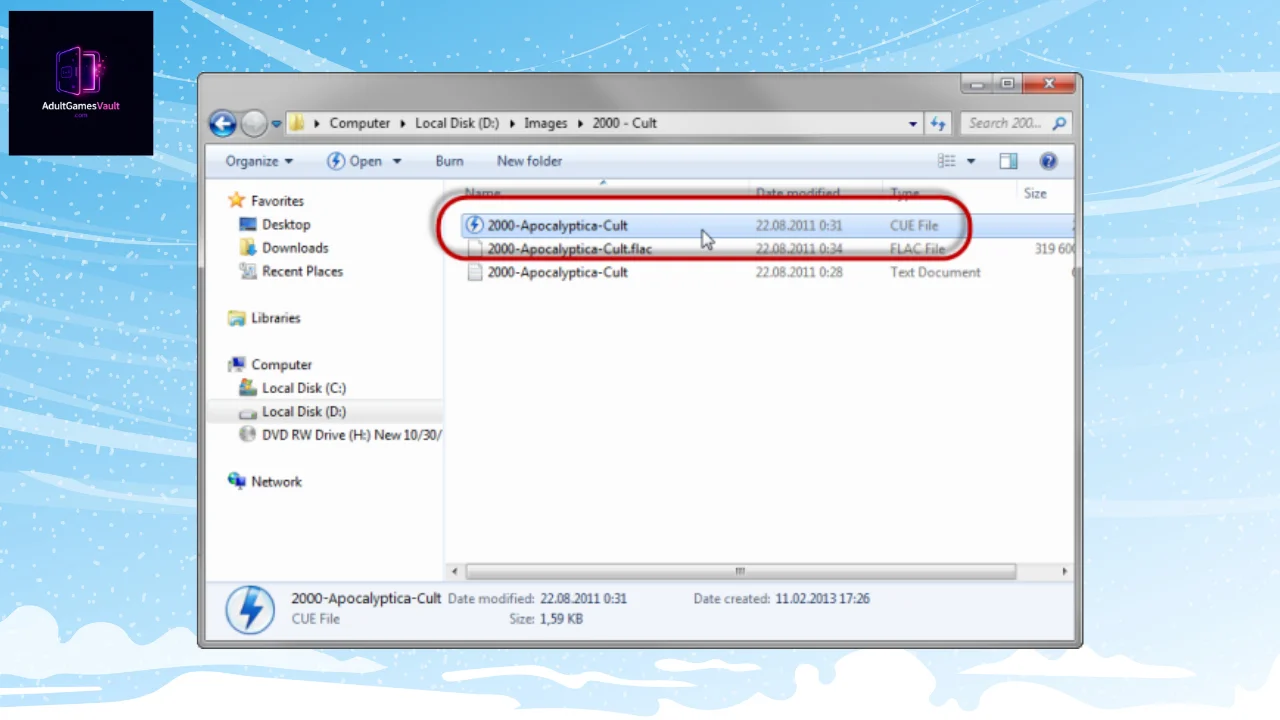
- 进入你存放游戏文件(.iso、.mds 或 .cue 文件)的文件夹。
- 因为你现在已经装了 DAEMON Tools,你会发现这些文件的图标大概率已经变成了一个蓝色的闪电(DAEMON Tools 的 Logo)。
- 直接 双击 这个文件。
- 屏幕右下角会弹出一个小提示,写着“Mounting Image(正在挂载镜像)”。
简单粗暴拖拽法
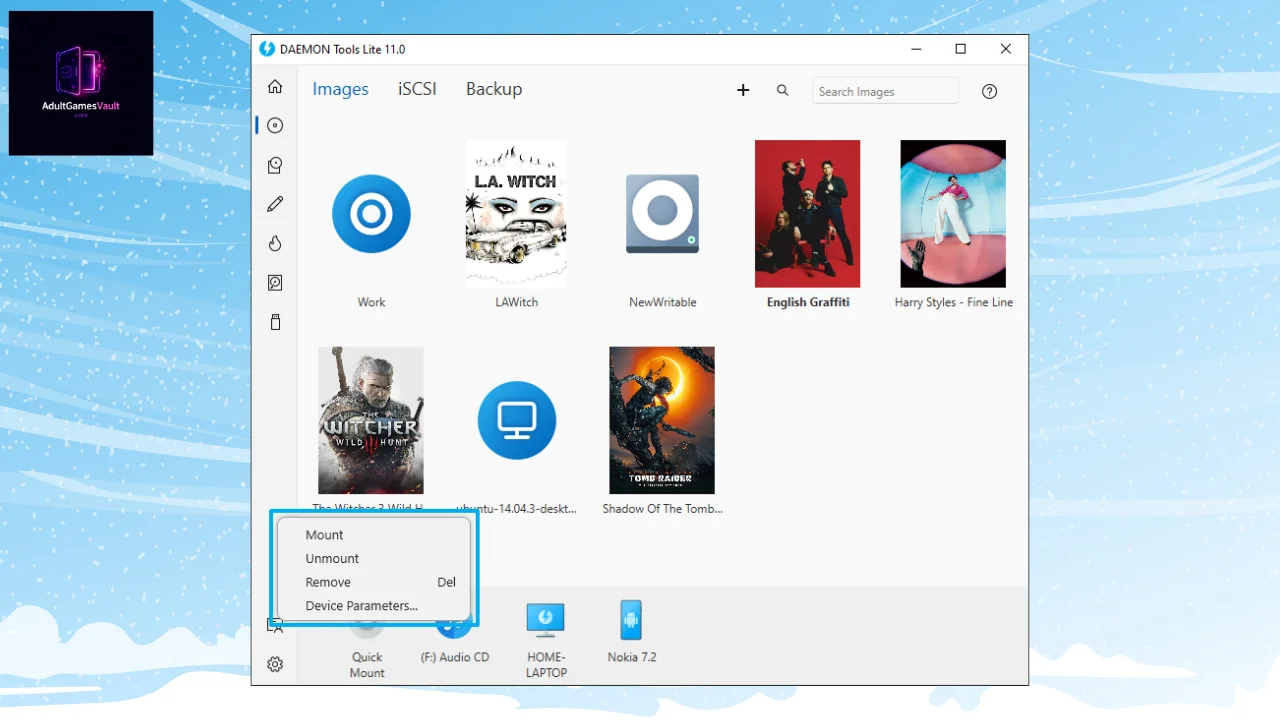
- 从开始菜单或桌面快捷方式打开 DAEMON Tools Lite 软件。
- 在软件窗口的底部,你会看到一个小小的光盘驱动器图标。
- 直接把你的游戏文件从 Windows 文件夹里拖出来,丢到软件里那个光盘驱动器图标上。
开始安装游戏
镜像挂载成功后,打开“此电脑(This PC)”。你会看到那里多出了一个崭新的 CD/DVD 驱动器,旁边通常还写着你游戏的名字!
- 双击这个新的虚拟光驱。
- 它会像真正的 CD 一样被打开。在里面找找有没有叫 setup.exe、install.exe 或者 autorun(自动运行)的文件。
- 运行那个安装文件,像平常一样把游戏装好,选择你喜欢的安装路径(如果你打算用 Locale Emulator 转区工具,千万记得路径里不要有日文或中文字符!)。
完事后如何“退碟”(卸载镜像)
游戏装好后,你就不需要把那张“光盘”一直留在光驱里了。
- 打开“此电脑”。
- 右键点击你的虚拟光驱。
- 选择 Eject(弹出) 或 Unmount(卸载载入)。虚拟光盘会被移除,光驱又会变回空的状态。
如何对付“多盘连装”的游戏
如果你玩的是一部体量巨大的视觉小说,或者是 2000 年代初的老游戏,你可能会遇到那种分了“Disc 1(盘 1)”、“Disc 2”、“Disc 3”好几个文件的游戏。
当你用 Disc 1 安装游戏时,进度条跑到一半通常会停下来,然后弹出一个窗口说:“Please insert Disc 2 to continue.(请插入第二张光盘以继续。)”
千万别关掉安装程序!看老司机教你怎么处理:
- 让那个安装窗口开着别动。
- 回到“此电脑”,右键点击你的虚拟光驱,选择 Eject(弹出) 把 Disc 1 退出来。
- 现在,回到你的游戏文件目录,找到 Disc 2 的文件,双击它,把它挂载到刚才那个虚拟光驱里。
- 回到刚才暂停的安装程序窗口,点击 “OK” 或 “Continue(继续)”。安装程序就会识别出新换的光盘,继续顺滑地安装了。
常见报错及解决办法
报错:“请插入原版 CD/DVD 光盘 (Please insert the original CD/DVD)。”
解法: 游戏你倒是装成功了,但是当你点击桌面快捷方式准备开冲时,它却管你要光盘。这是老派的数字版权管理(DRM)防盗版机制。你有两个选择:要么以后每次想玩的时候,都在 DAEMON Tools 里把游戏镜像挂载上;要么,在虚拟光盘里找找,通常会有一个叫“Crack(破解)”或者“No-CD(免CD)”的文件夹。把里面的 .exe 文件复制出来,粘贴到你电脑上的游戏安装目录里,替换掉原来的同名文件即可(打免CD补丁)。
报错:“无法访问文件 (File not accessible)”或“不支持的镜像格式 (Image format not supported)”。
解法: 这通常发生在 .cue 文件上。.cue 文件其实只是一个微型的文本文件,它的作用是告诉电脑真正的 .bin 数据文件在哪。如果你手贱改了 .bin 文件的名字,.cue 文件就“迷路”找不到它了!用记事本(Notepad)打开那个 .cue 文件,确保里面写的文件名跟你电脑上实际的 .bin 文件名一字不差完全匹配。
结语
在这个 Steam 和一键直飞下载满天飞的时代,挂载虚拟光驱听起来像是上古时期的玩法。但对于游戏保存党、视觉小说狂热粉和 18+ 拔作老司机来说,这绝对是一项必须掌握的生存技能。
DAEMON Tools Lite,抛开它安装时那些恶心人的全家桶陷阱不谈,依然是对付互联网上各种千奇百怪光盘镜像格式最强大、最靠谱的工具。一旦你熟练掌握了挂载和退碟的套路,对付 .mds 和 .cue 文件就像喝水一样自然。它为你打开了一扇大门,让你能畅玩成千上万款原本在现代电脑上根本跑不起来的神作!