
 게임
게임 게임 시리즈
 가이드
가이드
 简体中文
简体中文 English
 हिन्दी
 Tiếng Việt
 ไทย
ไทย게이머라면 누구나 한 번쯤 이런 절망적인 상황을 겪어봤을 겁니다. 손꼽아 기다리던 미연시, 해외 수입 18+ 야겜, 혹은 고전 PC 게임을 구하느라 몇 시간을 허비했죠. 드디어 .exe 파일을 더블클릭하고 게임에 뛰어들 준비를 마쳤는데… 쾅! 메인 메뉴 대신 외계어, 물음표, 정체불명의 네모 박스들이 화면을 뒤덮습니다. 심지어 읽지도 못할 오류 메시지를 뱉어내고는 바탕화면으로 튕겨버리기도(Crash) 하죠.
정말 빡치는 상황이죠? 하지만 너무 걱정하지 마세요. 여러분의 PC가 고장 난 것도 아니고, 게임 파일도 멀쩡할 확률이 높으니까요.
게임판에서 흔히 ‘뷁어(글자 깨짐/Mojibake)’라고 부르는 이 끔찍한 현상은, 여러분의 Windows 시스템이 특정 지역(보통 일본)에 맞춰 코딩된 게임을 한국어 설정으로 억지로 읽으려고 할 때 발생합니다. 게임이 혼란에 빠지고 텍스트가 와장창 깨져버리는 거죠.
다행히도 게임 하나 하겠다고 Windows 운영체제 전체를 일본어로 바꿀 필요는 없습니다. 바로 이럴 때 로케일 에뮬레이터(Locale Emulator)가 구세주처럼 등장합니다. 이 가벼운 프로그램을 컴퓨터에 씌우는 정교한 ‘위장막’이라고 생각하시면 됩니다. 게임이 스스로 ‘아, 나는 지금 일본어 Windows 시스템에서 돌아가고 있구나’라고 착각하게 만들어서, 모든 텍스트와 메뉴, 코드가 완벽하게 로딩되도록 돕는 것이죠.
이 가이드에서는 짜증 나는 오류를 넘기고 드디어 갓겜을 즐길 수 있도록, 로케일 에뮬레이터를 다운로드, 설치, 사용하는 방법을 단계별로 꼼꼼히 알려드리겠습니다!
설치 전 필수 체크리스트
본격적인 설치에 들어가기 전에, PC가 제대로 준비되었는지 확인해 봅시다. 로케일 에뮬레이터 세팅은 눈 감고도 할 만큼 쉽지만, 아래의 항목들을 미리 체크해두면 나중에 머리 쥐어뜯을 일을 예방할 수 있습니다.
호환되는 Windows OS
로케일 에뮬레이터는 Windows 10과 Windows 11에 최적화되어 있습니다. 만약 아직도 Windows 7이나 8의 낭만(?)을 즐기고 계신다면, 이 프로그램과 호환성 충돌이 일어날 수 있습니다. 구형 운영체제에서는 AppLocale 같은 대체재를 찾아봐야 하지만, 최신 PC 환경에서는 로케일 에뮬레이터가 반박 불가 1티어입니다.
백신 프로그램 잠시 끄기 (아주 잠깐만요!)
솔직히 말해서 Windows Defender나 서드파티 백신 프로그램(알약, V3, Avast 등)은 가끔 과보호가 심합니다. 로케일 에뮬레이터는 게임의 .exe 파일에 코드를 주입하여 지역 설정을 바꾸는 방식으로 작동하기 때문에, 백신이 이를 트로이 목마나 악성코드로 오진하고 삭제해버릴 수 있습니다.
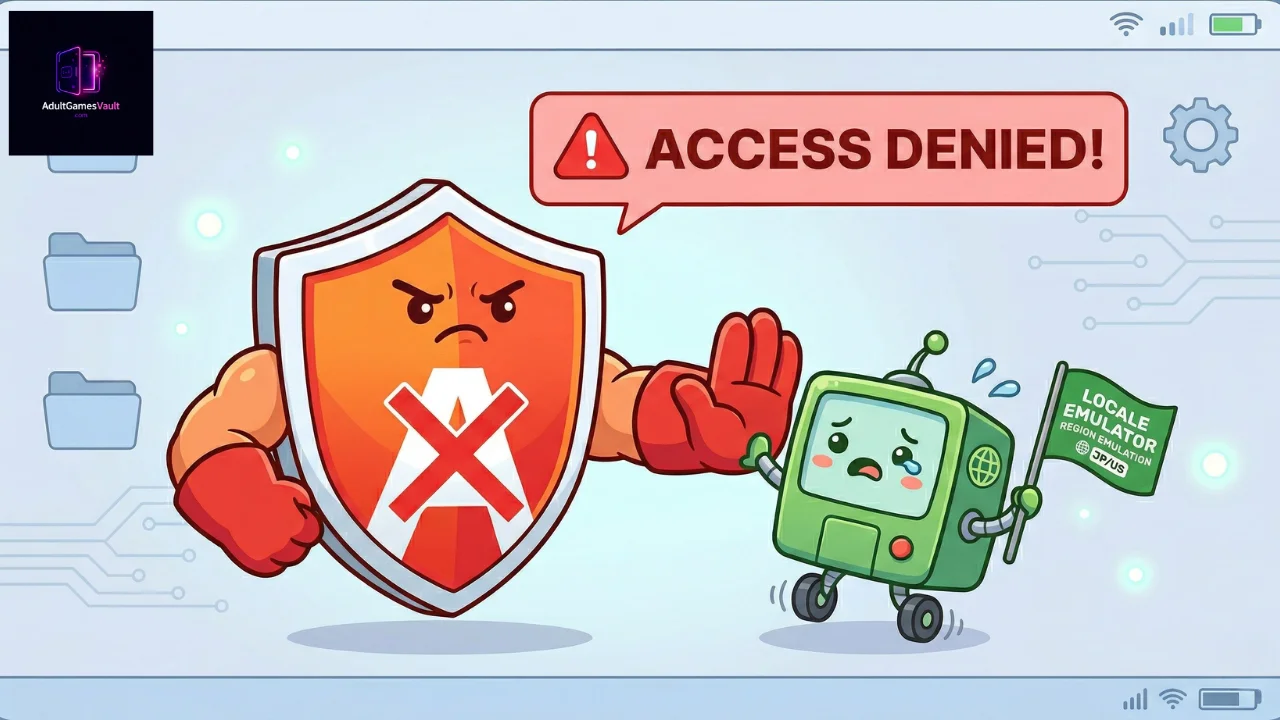
당황하지 마세요! 공식 출처에서 다운로드했다면 100% 안전합니다. 설치하는 동안만 백신의 실시간 보호 기능을 잠시 꺼두는 것을 강력히 추천합니다. 설치가 끝난 후에는 로케일 에뮬레이터 폴더를 백신의 “예외 설정(검사 제외)” 또는 “화이트리스트”에 등록해두면 앞으로 납치당할 일은 없습니다.
공식 원본 파일 다운로드
로케일 에뮬레이터는 무조건 개발자의 공식 GitHub 페이지에서 최신 릴리스 버전을 다운로드해야 합니다. 툴바나 진짜 악성코드를 몰래 끼워 파는 수상한 블로그나 서드파티 다운로드 사이트는 무조건 피하세요. GitHub 페이지 오른쪽에 있는 최신 “Release(릴리스)” 버전을 찾아 .zip 파일을 받으시면 됩니다.
공식 다운로드 링크는 여기입니다:
https://xupefei.github.io/Locale-Emulator
로케일 에뮬레이터 단계별 설치 가이드
좋습니다. 파일도 다운로드했고 백신도 잠깐 재워뒀으니, 어서 툴을 설치하고 게임으로 뛰어들어 봅시다.
1단계: 제대로 압축 풀기
가장 중요한 것부터 말씀드리면, 절대 .zip 파일 안에서 설치 프로그램을 바로 더블클릭해서 실행하지 마세요. Windows는 그런 짓을 아주 싫어합니다. 다운로드한 zip 파일을 우클릭하고 ‘압축 풀기(Extract All)’를 선택하세요.
꿀팁: 이 폴더를 컴퓨터의 영구적이고 안전한 위치에 압축 해제하세요. C:\Program Files\LocaleEmulator 나 별도의 C:\Tools 폴더 같은 곳을 추천합니다. 무심코 다운로드 폴더에 방치했다가 나중에 찌꺼기 파일 정리할 때 같이 지워버리면, 프로그램이 영원히 먹통이 되어버립니다!
2단계: 설치 프로그램 실행
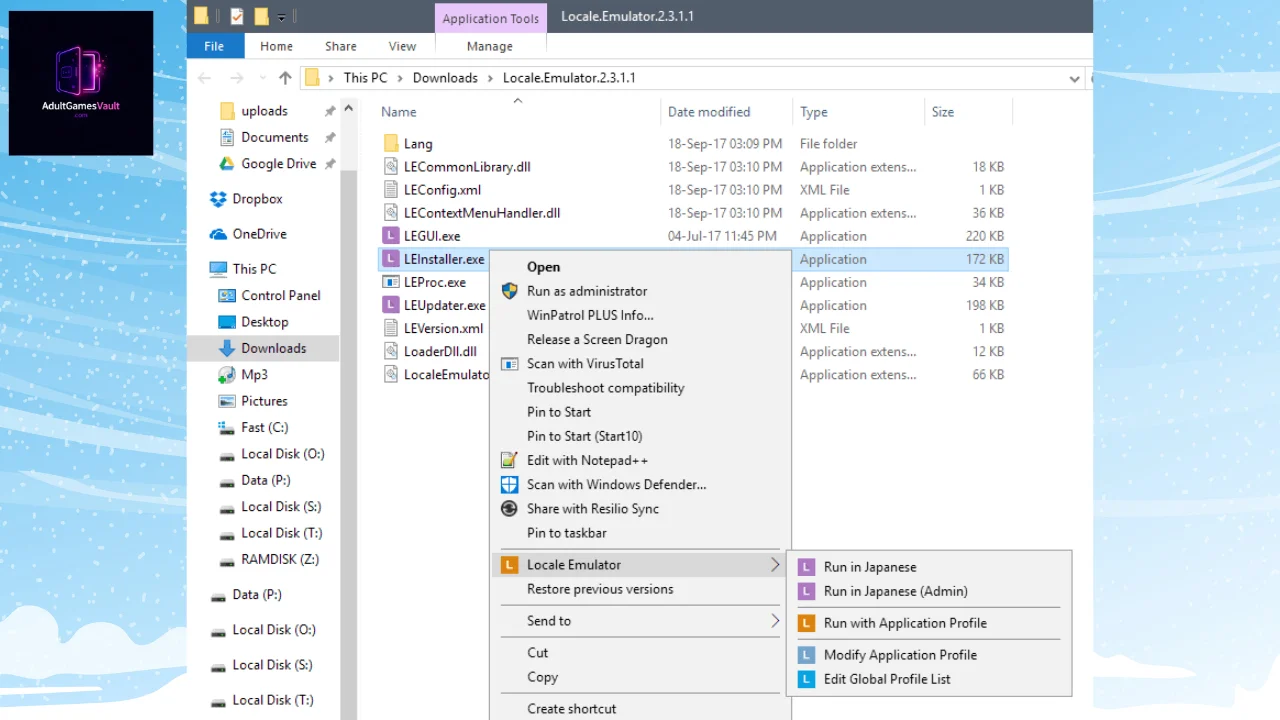
방금 압축을 푼 폴더를 엽니다. 여러 파일이 보일 텐데, 우리가 찾아야 할 파일은 바로 LEInstaller.exe 입니다.
LEInstaller.exe를 우클릭하고 ‘관리자 권한으로 실행(Run as administrator)’을 선택합니다. 관리자 권한을 부여해야만 Windows의 우클릭 컨텍스트 메뉴에 필요한 레지스트리 변경을 완벽하게 수행할 수 있습니다.
3단계: 우클릭 메뉴 설치하기
작은 설치 창이 뜨면 Install / Upgrade (설치 / 업그레이드) 버튼이 보일 겁니다. 과감하게 클릭하세요!
설치는 거의 0.1초 만에 끝납니다. 설치가 성공적으로 완료되었다는 조그만 확인 창이 뜰 겁니다.
4단계: Windows 탐색기 재시작
변경 사항을 적용하려면 컴퓨터를 새로고침해야 합니다. 가끔 로케일 에뮬레이터가 explorer.exe를 자동으로 재시작하겠냐고 묻기도 합니다. 만약 묻지 않거나, 파일을 우클릭했는데도 여전히 메뉴가 보이지 않는다면 그냥 컴퓨터를 재부팅(Restart) 하세요. “껐다 켜기”는 아날로그 같아 보여도 실패가 없는 최고의 해결책입니다.
로케일 에뮬레이터로 게임 실행하는 방법
자, 이제 꿀잼 타임입니다. 프로그램 설치도 끝났고, 여러분의 미연시나 18+ 야겜이 켜지기만을 얌전히 기다리고 있습니다. 지긋지긋한 외계어 뷁어 오류 없이 깔끔하게 게임을 실행하는 방법입니다.
기본적인 우클릭 실행법
- 게임이 설치된 폴더로 들어갑니다.
- 메인 게임 실행 파일을 찾습니다 (보통 .exe로 끝나며 게임의 예쁜 아이콘이 박혀 있습니다).
- 게임의 .exe 파일을 우클릭합니다.
- 나타나는 메뉴에서 Locale Emulator 항목을 찾습니다. (Windows 11 사용자라면 첫 메뉴 맨 아래에 있는 “추가 옵션 표시(Show more options)”를 클릭해야 보일 수 있습니다).
- Locale Emulator에 마우스를 올리고, Run in Japanese (일본어로 실행)를 선택합니다.
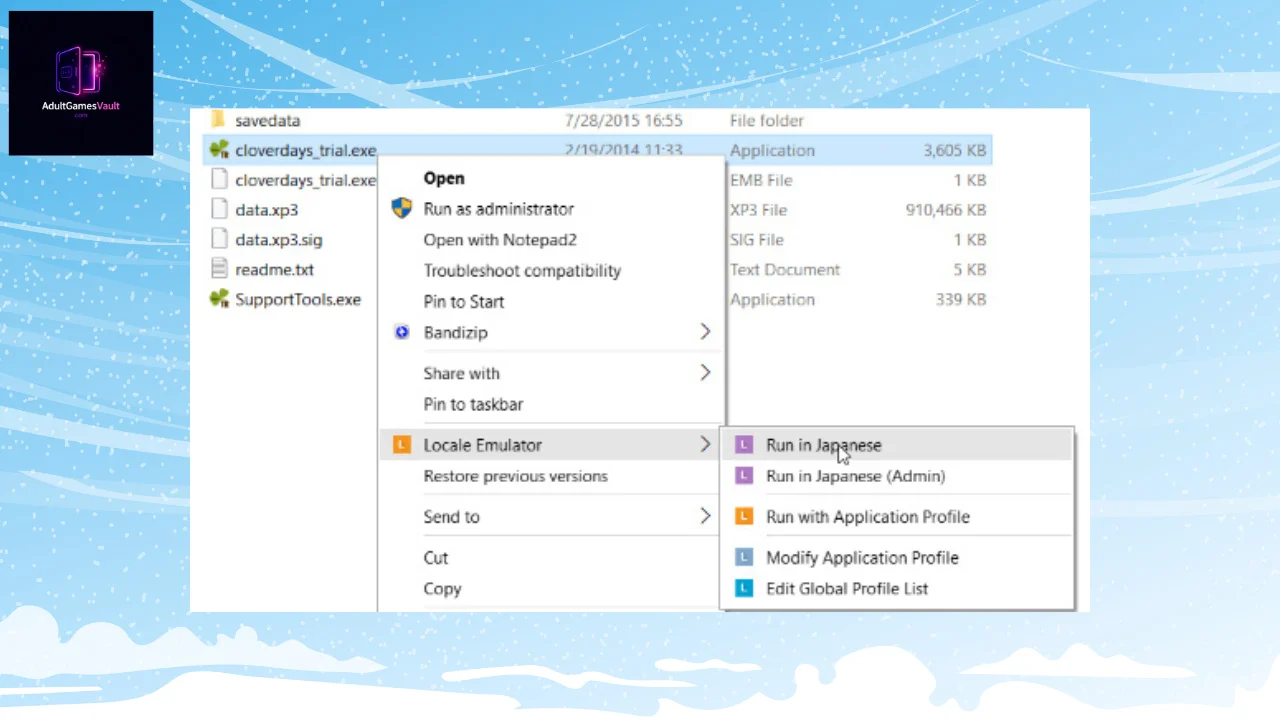
짠! 게임이 완벽하게 실행될 겁니다. 메뉴 글씨도 깔끔하게 읽히고, 텍스트 포맷도 정상이 되며, 허무하게 튕기던 현상은 과거의 유물이 될 겁니다.
LEGUI로 고급 설정 만지기
시간대를 변경하거나 일본어 외의 다른 언어(예: 중국어나 기타 언어)를 위한 프로필을 세팅해야 한다면, 로케일 에뮬레이터 폴더 안에 있는 LEGUI.exe 파일을 열면 됩니다.
여기서 사용자 지정 프로필을 만들고, 가상 레지스트리 언어를 설정하고, 심지어 컴퓨터의 시간대를 도쿄 표준시로 바꿀 수도 있습니다 (일부 고집불통인 옛날 게임들은 DRM을 뚫으려면 도쿄 시간대가 강제적으로 필요하기도 하거든요!). 설정을 바꾼 뒤 “Save As(다른 이름으로 저장)”를 누르고 프로필 이름을 정해주면, 우클릭 메뉴에 방금 만든 맞춤형 옵션이 추가됩니다.
자주 발생하는 오류 및 해결법
아무리 좋은 툴이라도 PC 게임 환경에서는 가끔 뒤통수를 맞을 때가 있습니다. 여전히 문제가 발생한다면 아래의 흔한 해결법을 확인해 보세요:
오류: 우클릭 메뉴에 로케일 에뮬레이터가 안 뜹니다.
해결법: 보통 레지스트리 등록이 제대로 안 된 경우입니다. 압축을 푼 폴더로 다시 돌아가서 LEInstaller.exe를 ‘관리자 권한’으로 실행한 뒤, “Install / Upgrade” 버튼을 한 번 더 눌러주세요. 그 후 잊지 말고 PC를 재부팅 하세요.
오류: 게임은 켜지는데 글자가 여전히 안 보이거나 네모난 빈칸(두부)으로 나옵니다.
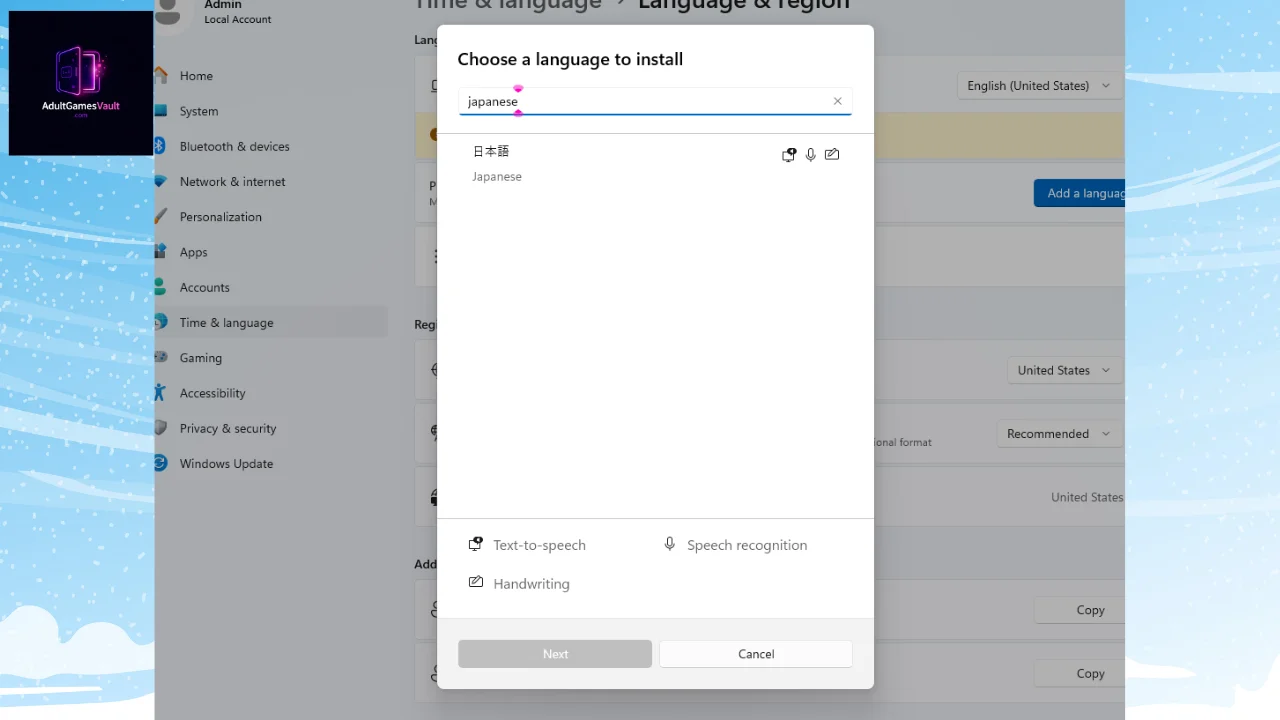
해결법: 로케일 에뮬레이터가 시스템의 지역 코드는 고쳐줬지만, 여러분의 PC에 실제 폰트 파일이 없어서 생기는 문제입니다! Windows에 ‘일본어 언어팩(Japanese language pack)’이 설치되어 있는지 확인하세요. [Windows 설정] -> [시간 및 언어] -> [언어 및 지역] -> [언어 추가] 에서 일본어를 추가하면 깔끔하게 해결됩니다.
오류: 로케일 에뮬레이터로 켰는데도 게임이 바로 튕깁니다(Crash).
해결법: 게임이 설치된 폴더 경로를 당장 확인하세요! 수많은 일본 게임들은 폴더 경로에 한글, 띄어쓰기, 또는 특수문자가 섞여 있으면 기를 쓰고 실행을 거부하는 고질병이 있습니다. 게임 폴더를 C 드라이브 최상단(예: C:\Games\게임이름)으로 깔끔하게 옮긴 뒤, 로케일 에뮬레이터로 다시 실행해 보세요.
결론
수입 비주얼 노벨과 지역락 걸린 18+ 야겜의 세계를 탐험하다 보면 온갖 기술적 오류라는 지뢰밭을 걷는 기분이 들기도 하지만, 굳이 고통받을 필요는 없습니다. 딱 5분만 투자해서 로케일 에뮬레이터를 설치하고 세팅해 두면, 마니악한 해외 게임판에서 만나는 가장 큰 진입 장벽 하나를 영구적으로 박살 낼 수 있습니다. 더 이상 뷁어 텍스트도, 짜증 나는 칼튕김 현상도 없으며, 멀쩡한 Windows 운영체제를 일본어로 갈아엎을 필요도 없습니다.
소프트웨어 버전을 항상 최신으로 유지하고, 백신 예외 설정에 등록해 두고, 게임을 켤 때는 항상 우클릭 메뉴를 사용하는 습관만 들이시면 됩니다.
혹시 설정 중에 이상한 오류를 만났거나, 폰트 깨짐을 고치고 드디어 플레이할 생각에 가슴이 웅장해지는 게임이 있다면 아래 댓글로 남겨주세요! 언제든 여러분의 트러블슈팅을 도와드리겠습니다.