
 게임
게임 게임 시리즈
 가이드
가이드
 简体中文
简体中文 English
 हिन्दी
 Tiếng Việt
 ไทย
ไทย해외 비주얼 노벨(미연시)이나 18+ PC 야겜의 세계를 좀 뒹굴어 보셨다면, 이런 게임들이 친절하게 더블클릭만 하면 깔리는 설치 파일(Installer)로 나오는 경우가 거의 없다는 걸 잘 아실 겁니다. 십중팔구는 실제 CD나 DVD를 그대로 복제한 거대한 .iso 파일과 씨름해야 하죠.
DAEMON Tools(데몬 툴즈) 같은 유틸리티는 가상 드라이브에 이런 가상 디스크를 ‘마운트(Mount)’해서 컴퓨터를 속이는 데에는 훌륭하지만, 가끔은 좀 더 세밀한 컨트롤이 필요할 때가 있습니다. 가상 드라이브를 세팅하는 귀찮은 과정을 아예 건너뛰고 싶다면요? 게임을 설치하기도 전에 게임 파일에 한글 패치를 직접 덮어씌워야 한다면요? 아니면 그냥 디스크 이미지에서 게임 브금(OST)만 쏙 빼먹고 싶다면 어떻게 할까요?
그럴 때 바로 UltraISO가 등판합니다.
DAEMON Tools가 든든한 망치라면, UltraISO는 디스크 이미지 파일계의 완벽한 맥가이버 칼(다용도 툴)입니다. .iso 파일을 마운트하는 건 기본이고, 아예 배를 갈라서(?) 그 안에 뭐가 들었는지 확인하고, .zip 압축 파일 풀듯이 파일만 쏙쏙 뽑아내거나, 심지어 .iso 파일 자체의 내용물을 뜯어고칠 수도 있는 작지만 미친 성능의 소프트웨어죠.
이 완벽 가이드에서는 UltraISO의 사용법을 A부터 Z까지 파헤쳐 볼 겁니다. 짜증 나는 불법 복제 방지(DRM) 설치 프로그램을 우회하기 위해 게임을 통째로 압축 해제하고 싶든, 유저 한글 패치를 적용하기 위해 이미지 파일을 수정하고 싶든, 이 튜토리얼 하나면 갓겜들을 완벽하게 돌릴 수 있습니다.
왜 다른 가상 드라이브 냅두고 UltraISO를 쓸까요?
설치에 들어가기 전에, 비주얼 노벨 판의 고인물들이 왜 다들 UltraISO를 찬양하는지부터 짚고 넘어갑시다.
일반적인 가상 드라이브 프로그램으로 게임을 마운트하면, 그 “디스크” 안의 파일들은 ‘읽기 전용(Read-only)’ 상태가 됩니다. 파일을 건드릴 수가 없죠. 하지만 수입산 18+ 야겜들은 한글 패치 파일이나 특정 오류 수정 패치를 설치 폴더에 직접 드래그 앤 드롭으로 덮어씌워야 하는 경우가 허다합니다. 게다가 원본 설치 프로그램(setup.exe) 자체가 지역락(국가 제한)이 걸려있어서 실행조차 거부하는 빡치는 상황도 자주 발생합니다.
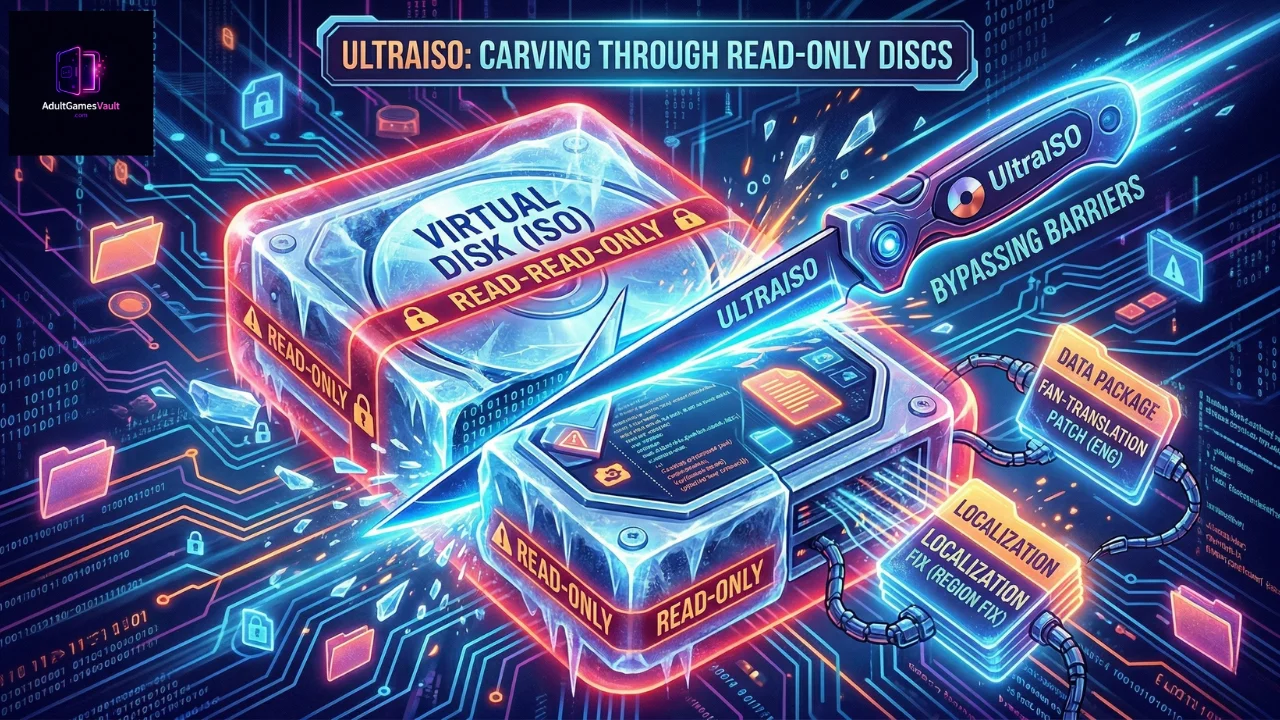
UltraISO를 사용하면 이 귀찮은 전통적인 설치 과정을 완전히 패스할 수 있습니다. .iso를 마운트하고 setup.exe를 실행하는 대신, UltraISO를 써서 순정 게임 파일들을 하드디스크의 폴더에 그대로 ‘압축 풀기(Extract)’ 해버리면 됩니다. 그런 다음 그 폴더에 한글 패치를 바르고, 로케일 에뮬레이터(Locale Emulator)로 .exe 파일을 켜면, Windows 레지스트리에 게임을 “설치”하지 않고도 즉시 무설치판처럼 플레이할 수 있습니다. 이 방법은 최신 Windows 10이나 11 시스템에서 설치가 꼬이는 고전 명작들을 구동할 때 한 줄기 빛과도 같은 비법입니다.
UltraISO 안전하게 다운로드 및 설치하기
내 PC에 UltraISO를 세팅하는 건 아주 빠르고 고통 없는 과정입니다.
소프트웨어 다운로드
UltraISO는 항상 공식 개발사 웹사이트(EZB Systems)에서 직접 다운로드하세요. 이상한 툴바나 악성코드(애드웨어)를 끼워 파는 제3자 다운로드 블로그들은 무조건 피해야 합니다. 정품 소프트웨어는 아래 링크에서 받을 수 있습니다:
https://www.ultraiso.com/download.html
프리미엄(유료) vs 평가판(무료) 버전
다운로드 창에 가면 UltraISO가 원래 유료 소프트웨어라는 걸 알게 되실 겁니다. 하지만 아주 혜자로운 “무료 평가판(Free Trial)”을 제공하죠. 평가판의 유일한 치명적 단점은 수정한 .iso 파일의 용량이 300MB를 넘어가면 저장(Save)을 할 수 없다는 점입니다.
하지만 희소식이 있습니다! 비주얼 노벨이나 18+ 야겜 판에서 우리가 하는 작업의 99%(게임 마운트 및 파일 압축 해제)에는 저 300MB 저장 제한이 아예 적용되지 않습니다! 즉, 8GB짜리 초거대 미연시 .iso 파일도 무료 평가판으로 아무런 제약 없이 맘껏 압축을 풀 수 있다는 뜻입니다.
설치 단계
- 다운로드한 uiso9_pe.exe 설치 파일을 실행합니다.
- 라이선스 계약에 동의(Accept)합니다.
- 설치할 폴더 경로를 지정합니다.
- 가장 중요한 단계: “추가 작업 선택(Select Additional Tasks)” 화면이 나오면, “Setup UltraISO ISO CD/DVD emulator (ISODrive) / ISO CD/DVD 에뮬레이터 설정” 체크박스가 반드시 선택되어 있는지 확인하세요. 이게 바로 게임을 마운트하게 해주는 핵심 기능입니다.
- 설치를 마치고 프로그램을 실행합니다. 안내 창이 뜨면 당황하지 말고 “Continue to Try (계속 사용/평가판 사용)” 버튼을 누르면 됩니다.
단계별 가이드: UltraISO로 ISO 파일 마운트하기
원작자가 의도한 그대로 게임을 설치해서 즐기고 싶다면 마운트가 정답입니다. UltraISO에 내장된 가상 드라이브를 사용하는 방법은 다음과 같습니다.
1단계: 가상 드라이브 생성 확인
먼저 UltraISO가 가상 드라이브를 성공적으로 만들었는지 확인합시다. Windows에서 “내 PC(컴퓨터)”를 엽니다. 익숙한 C 드라이브, D 드라이브 옆에 예전엔 없던 새로운 CD/DVD 드라이브가 하나 생겼을 겁니다. 그게 바로 UltraISO 가상 드라이브입니다.
2단계: 파일 탐색기에서 바로 게임 마운트하기
UltraISO는 Windows와의 연동성이 기가 막힙니다.
- 다운로드한 .iso 게임 파일이 있는 폴더로 이동합니다.
- .iso 파일을 우클릭합니다.
- 메뉴에서 UltraISO 항목에 마우스를 올립니다.
- Mount to drive [드라이브 문자]: (가상 드라이브에 마운트)를 클릭합니다.
끝입니다! 다시 “내 PC”로 돌아가 보면 가상 드라이브에 방금 그 게임이 쏙 들어가 있는 걸 볼 수 있습니다. 더블클릭해서 설치 프로그램을 돌리면 됩니다.
3단계: 게임 마운트 해제(언마운트)하기
설치나 플레이가 끝났다면, 시스템을 깔끔하게 유지하기 위해 이미지를 빼주는 게 좋습니다.
- “내 PC”에서 해당 가상 드라이브를 우클릭합니다.
- UltraISO 항목에 마우스를 올립니다.
- Eject(꺼내기/언마운트)를 선택합니다. 이제 드라이브가 텅 비어 다음 게임을 먹을 준비가 되었습니다.
진짜 씹사기 스킬: ISO에서 파일을 통째로 추출(압축 해제)하기
이 기능이야말로 해외 게임 판에서 UltraISO가 빛을 발하는 진짜 이유입니다. 게임 설치 파일이 뻑이 났거나, 지역락이 걸려있거나, 로케일 에뮬레이터를 썼는데도 “뷁어(글자 깨짐/mojibake)” 에러를 뿜어낸다면, 파일들을 폴더에 통째로 압축 해제해 버리는 게 최고의 우회법입니다.
1단계: ISO 파일 열기
이번엔 마운트하는 대신, 아예 배를 갈라볼 겁니다.
- 게임의 .iso 파일을 우클릭합니다.
- 연결 프로그램(Open with…)을 누르고 UltraISO를 선택합니다 (UltraISO가 기본 프로그램으로 설정되어 있다면 그냥 더블클릭하면 켜집니다).
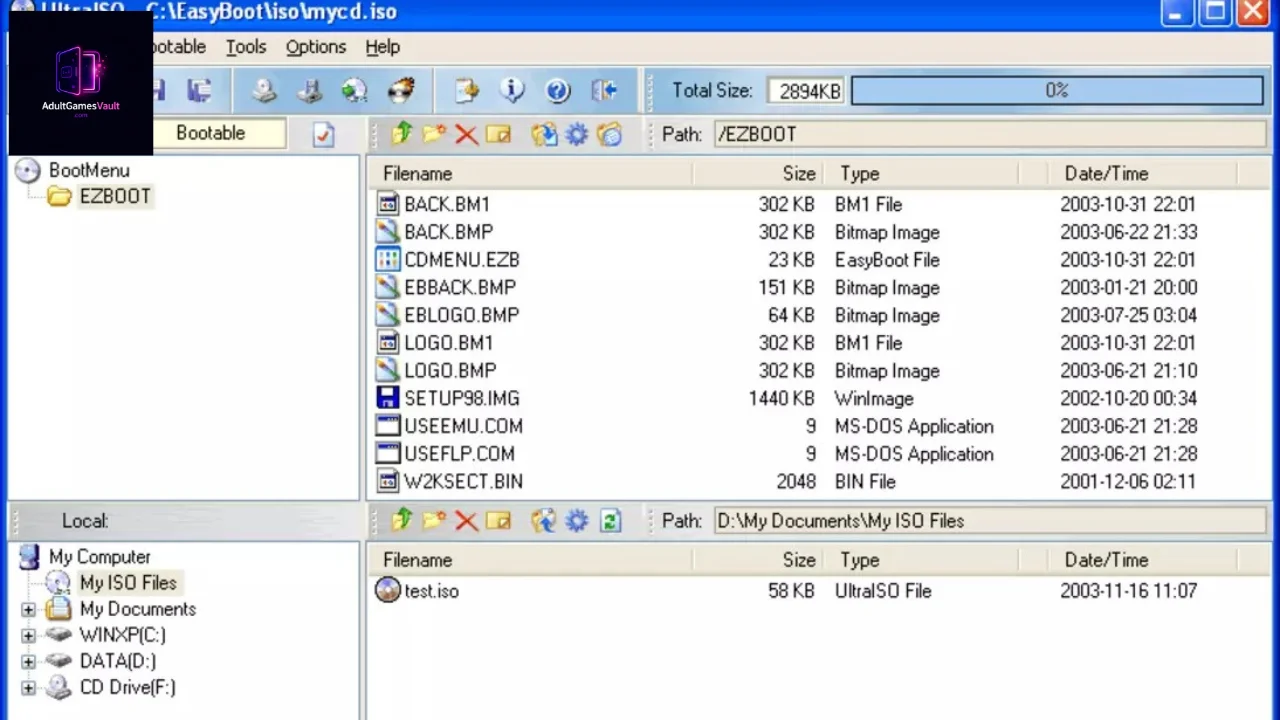
- UltraISO 화면이 뜹니다. 구버전 윈도우 탐색기처럼 살짝 촌스럽게(?) 생겼습니다.
2단계: 내부 내용물 확인하기
UltraISO 창의 오른쪽 위 칸을 보면, 디스크 이미지 안에 숨겨져 있던 모든 원본 파일과 폴더들이 적나라하게 보입니다. 보통 “Data”, “Voice”, “BGM” 같은 폴더나 메인 실행 파일인 game.exe, setup.exe 등이 보일 겁니다.
3단계: 파일 추출(압축 해제)하기
- 하드디스크 아무 곳에나 텅 빈 새 폴더를 하나 만듭니다 (예: C:\Games\MyNewVN). 이 폴더 경로에 한글이나 일본어가 절대 섞여 있으면 안 됩니다!
- UltraISO 화면의 왼쪽 창에서 맨 위에 있는 폴더(루트 폴더)를 클릭하여 디스크의 모든 내용물이 선택되도록 합니다.
- 창 상단의 Actions(작업) 탭을 누른 뒤, Extract…(내보내기/압축 풀기)를 선택합니다 (또는 키보드 단축키 F4를 누르세요).
- 출력 경로를 묻는 창이 뜹니다. 아까 1번에서 만든 텅 빈 폴더를 지정해 주고 OK(확인)를 누릅니다.
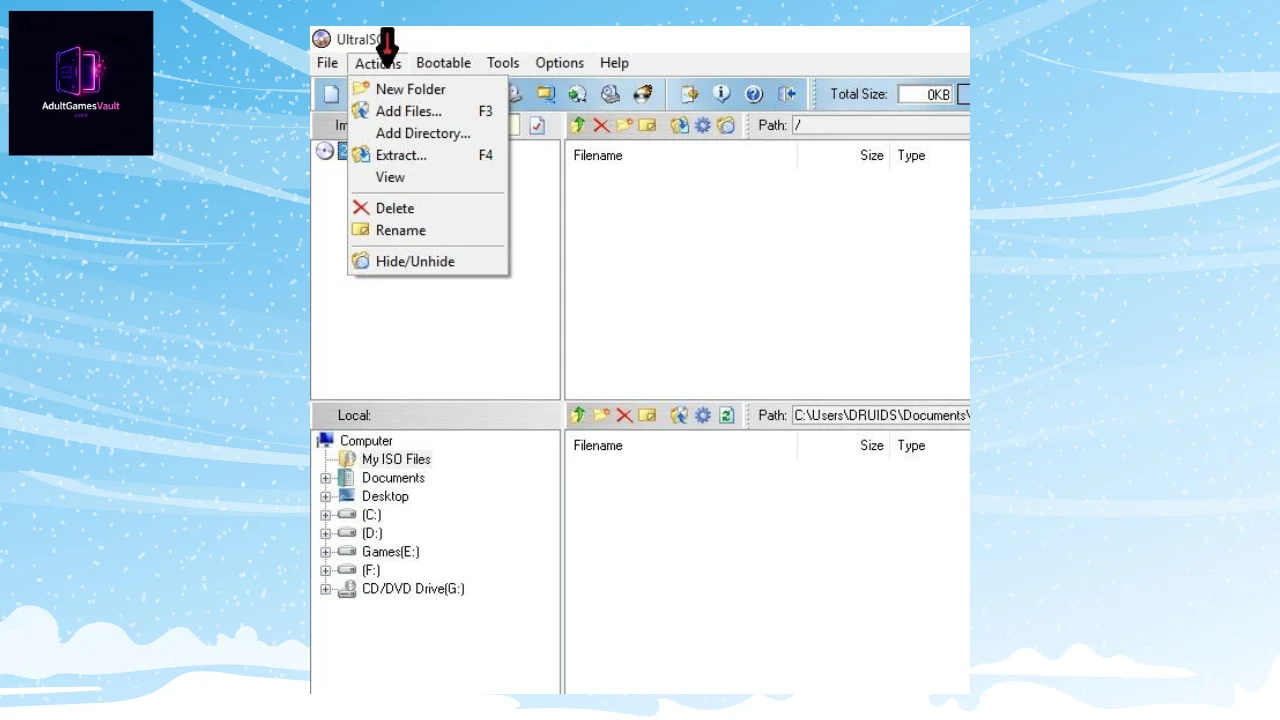
이제 UltraISO가 .iso 파일의 내장을 통째로 그 폴더에 쏟아낼 겁니다. 게임 용량에 따라 (요즘 18+ 대작들은 10GB를 가볍게 넘기죠) 몇 분 정도 걸릴 수 있습니다. 다 끝나면 UltraISO를 끄면 됩니다. 이제 그 폴더로 들어가서 한글 패치 파일들을 폴더에 통째로 덮어씌운 다음, 로케일 에뮬레이터로 .exe 파일을 실행해 쾌적하게 겜창 라이프를 즐기시면 됩니다!
자주 겪는 오류 및 트러블슈팅 가이드
UltraISO가 국밥처럼 안정적인 툴이긴 하지만, Windows 보안 설정에 따라 가끔 찐빠가 날 때가 있습니다. 가장 흔한 오류들을 고치는 방법입니다.
오류: 파일을 우클릭했는데 메뉴에 “UltraISO” 옵션이 안 뜹니다.
해결법: 쉘 통합(Shell integration)이 제대로 안 깔린 겁니다. UltraISO를 ‘관리자 권한’으로 켭니다. Options(옵션) -> Configuration(설정) -> Integration(통합) 탭으로 갑니다. .iso 체크박스가 선택되어 있는지 확인하고, “Enable Shell Integration(쉘 통합 사용)” 체크박스도 선택해 줍니다. OK를 누르고 PC를 재부팅 하세요.
오류: 마운트하려고 하면 “Virtual drive not found (가상 드라이브를 찾을 수 없음)”이라고 뜹니다.
해결법: 설치할 때 실수로 ISODrive 컴포넌트 설치를 건너뛰셨을 가능성이 큽니다. UltraISO를 ‘관리자 권한’으로 켭니다. Options(옵션) -> Configuration(설정) -> Virtual Drive(가상 드라이브) 탭으로 갑니다. 장치 수(Number of devices) 드롭다운 메뉴에서 “1”을 선택하고 OK를 누르세요.
오류: ISO 파일을 저장하려는데 “File size limit exceeded (파일 크기 제한 초과)”라고 뜹니다.
해결법: 앞서 말했듯이 이건 무료 평가판의 한계입니다. 프리미엄 버전을 사지 않으면 300MB가 넘는 .iso 파일을 수정해서 저장(Save)할 수 없습니다. 하지만 명심하세요, 이건 수정된 ISO를 저장할 때만 해당됩니다. 압축을 풀거나 파일을 빼내는 건 용량에 상관없이 100% 무료로 가능합니다.
결론
까다로운 수입 비주얼 노벨이나 지역락이 걸려있는 18+ PC 야겜들과 싸울 때, 다재다능한 툴 하나 쥐고 있는 것은 오류 창 띄워놓고 밤새 스트레스받느냐, 쾌적하게 갓겜을 즐기느냐를 가르는 중요한 차이입니다.
기본적인 마운트 소프트웨어도 쓸모가 있지만, UltraISO는 게임 파일 제어에 있어서 비교를 불허하는 압도적인 편의성을 제공합니다. “직접 추출(압축 풀기)” 스킬만 마스터하면, 꽉 막힌 지역락 설치 프로그램을 우회하고, 유저 한글 패치를 쉽게 먹이고, 로케일 에뮬레이터 같은 툴에 완벽하게 대응하는 게임 폴더를 세팅할 수 있습니다.
단 몇 분만 투자해서 UltraISO 인터페이스에 익숙해져 보세요. 거대한 .iso 파일을 그냥 평범한 .zip 압축 폴더 다루듯이 주무를 수 있다는 걸 깨닫는 순간, 마니악한 해외 게임을 세팅하는 여러분의 시야가 180도 달라질 겁니다!