
 游戏
游戏 成人游戏系列
 指南
指南
 English
 हिन्दी
 한국어
한국어 Tiếng Việt
 ไทย
ไทย想象一下这个场景:你费了九牛二虎之力,终于下好了一部几十个G的 18+ 视觉小说(Galgame)。你操作猛如虎,完美执行了所有步骤——用 7-Zip 解压了压缩包,用 DAEMON Tools 挂载了 .iso 镜像文件,用 Locale Emulator 搞定了转区和乱码,最后终于把游戏装好了。你满怀期待地双击桌面快捷方式,准备享受丰收的果实,结果音响里突然传来“噔”的一声刺耳的 Windows 报错音。
屏幕上弹出了一个让人血压飙升的小框:“由于找不到 MSVCP140.dll,无法继续执行代码。重新安装程序可能会解决此问题。” 或者干脆给你甩个臭名昭著的错误代码:“应用程序无法正常启动 (0xc000007b)。”
别白费力气重装游戏了,重装解决不了这事儿!你的游戏文件好得很,真正的问题其实出在你的 Windows 操作系统上。
当开发者使用 Ren’Py、吉里吉里 (Kirikiri) 或者 RPG Maker 等引擎制作游戏时,他们需要调用微软提供的底层运行环境——最典型的就是 Visual C++ 运行库和 DirectX。如果你电脑里没有开发者当年(不管他用的是 2012、2015 还是 2022 版)使用的那个特定版本的运行库,游戏就会当场罢工,因为它缺少运行所需的关键“代码积木”。
要去微软官网把这些古董级别的运行库一个一个翻出来装上,简直就是一场折磨。这时候,All in One Runtimes (AIO Runtimes / 微软常用运行库合集) 就成了你的救星。
这个堪称神器的工具包,把你电脑运行 PC 游戏可能用到的所有底层框架、运行库和组件,全部打包成了一个全自动的“一键安装包”。在这篇教程里,我们将手把手教你如何使用 All in One Runtimes 给你的电脑穿上防弹衣,让你这辈子都不用再看那些见鬼的缺失 .dll 报错弹窗。
为什么玩 Galgame 或外网搬运游戏必须装 AIO 运行库?
你可能会纳闷:“我平时天天在 Steam 上玩最新的 3A 大作都没事,怎么一玩这些下好的视觉小说就疯狂报错?”
这是因为当你通过 Steam 或 Epic 等主流平台安装游戏时,这些平台会在后台当“田螺姑娘”,在游戏启动前默默帮你装好所需的 Visual C++ 和 DirectX 环境组件。
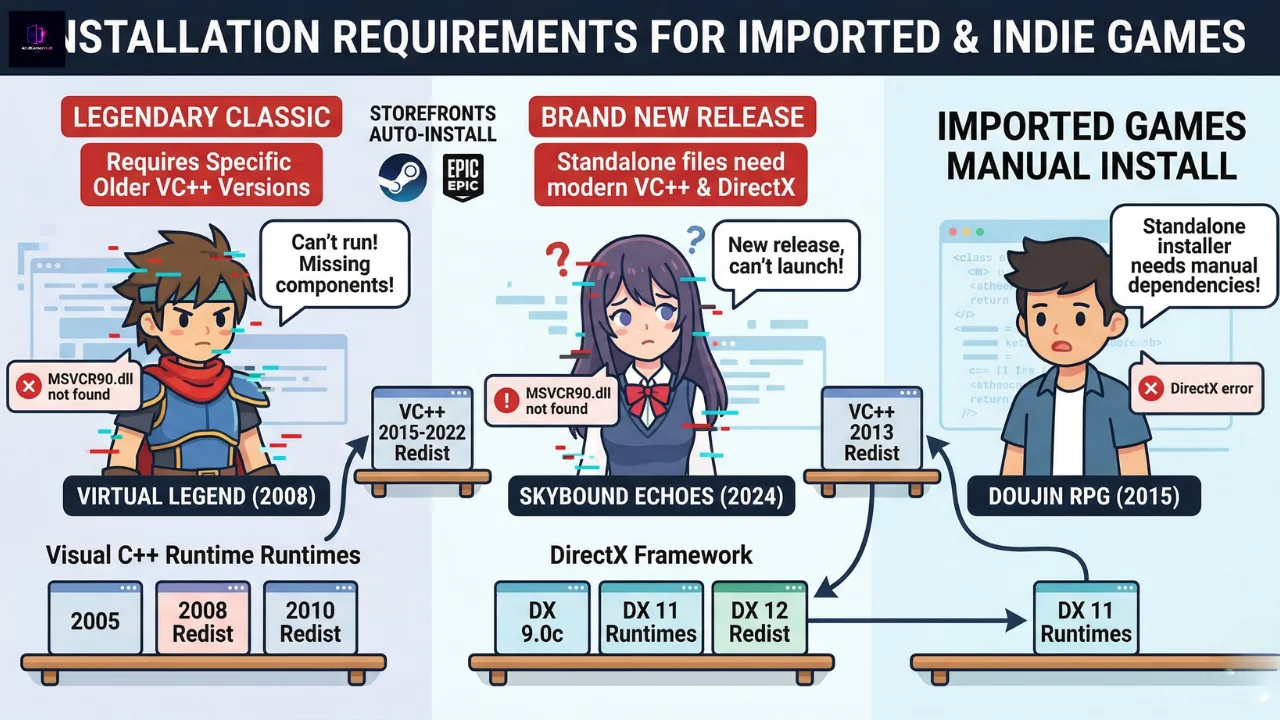
然而,当你面对的是外网搬运的同人游戏、独立 RPG 或者 DLsite 上的作品时,你安装的往往是“绿色免安装版”的原始文件。这里可没有游戏平台来帮你管理底层环境。更要命的是,这些外网游戏圈子里,既有昨天刚发售的新作,也有 2000 年代初的远古经典。2008 年做的游戏需要的 Visual C++ 运行库,跟 2024 年的游戏要的完全是两码事。
All in One Runtimes 完美解决了这个信息差。它会把所有版本的运行库一股脑全给你装上。这就确保了你的系统拥有一个最完整的代码库,无论你是想重温复古经典,还是想冲爆昨天的热门新作,你的电脑都能轻松驾驭。
这个运行库大礼包里到底包含了什么?
AIO Runtimes 的安装包体积不小(通常在 350MB 到 400MB 之间),但那是因为它塞满了极其核心的系统软件。运行它时,通常会安装以下内容:
- .NET Framework: 很多现代游戏启动器和打 MOD 工具的必备环境。
- Visual C++ Redistributables: 它会帮你安装从 2005 年一直到今年的所有版本(包括 32 位和 64 位)。就是这玩意儿,能解决 99% 的 .dll 缺失报错!
- DirectX End-User Runtimes: 专门修复“缺少 d3dx9.dll”的报错,或者老游戏里没有声音的问题。
- 其他附加组件: 有时会包含一些运行老式网页游戏或 Flash 游戏的环境包,不过现在的版本已经精简得很实用了。
保姆级教程:如何下载与安装 All in One Runtimes
使用这个工具大概是配置一台游戏电脑最简单的一步了。以下是安全、高效搞定它的方法。
第一步:从靠谱的渠道下载
All in One Runtimes 最早的作者是一位名叫 Sereby 的德国大神。因为这涉及到系统级别的底层工具,你必须确保从正规的软件网站下载,以免中招流氓软件。你可以搜索“All in One Runtimes ComputerBase”或者去 MajorGeeks 这类老牌网站找。认准最新版本(文件名通常类似 aio-runtimes_v2.5.0.exe)。
你也可以直接在这里下载原版:
https://sourceforge.net/projects/all-in-one-runtimes
第二步:运行安装程序
下载完成后,先关掉你目前开着的游戏或其他吃内存的大型软件(因为它的自解压过程需要占用较多运行内存)。右键点击 aio-runtimes.exe 文件,选择 “以管理员身份运行” (Run as administrator)。
注意: 文件会先解压到一个临时文件夹里,你会看到一个小小的解压进度条,耐心等它跑完就行。
第三步:全自动智能扫描
解压一结束,AIO Runtimes 的主窗口就会弹出来。这个软件非常聪明,它会立刻扫描你的 Windows 注册表,看看你电脑里已经装了哪些运行库,又缺了哪些,或者哪些需要更新。
在窗口的左侧,你会看到所有组件的清单。只有你电脑目前确实缺失的运行库,才会被勾选上。 比如你如果已经装过 2013 版的 Visual C++,它就会自动取消勾选,不浪费时间给你重装一遍。
第四步:检查并安装
默认情况下,软件有一个 30 秒的倒计时,时间一到就会全自动安装所有打勾的项目。如果你想先看看列表,可以点击“Pause(暂停)”按钮打断倒计时。
对于绝大多数玩家来说,我的建议很简单:保持默认全选,什么都别动。 当然,如果你看到诸如“Java Runtime Environment (Java运行环境)”之类的选项,而且你百分百确定自己这辈子都不碰 Java 游戏,你可以取消勾选省点空间。但只要是跟 Visual C++、DirectX 和 .NET 沾边的,千万别取消勾选。
准备好后,点击 Install(安装) 按钮。
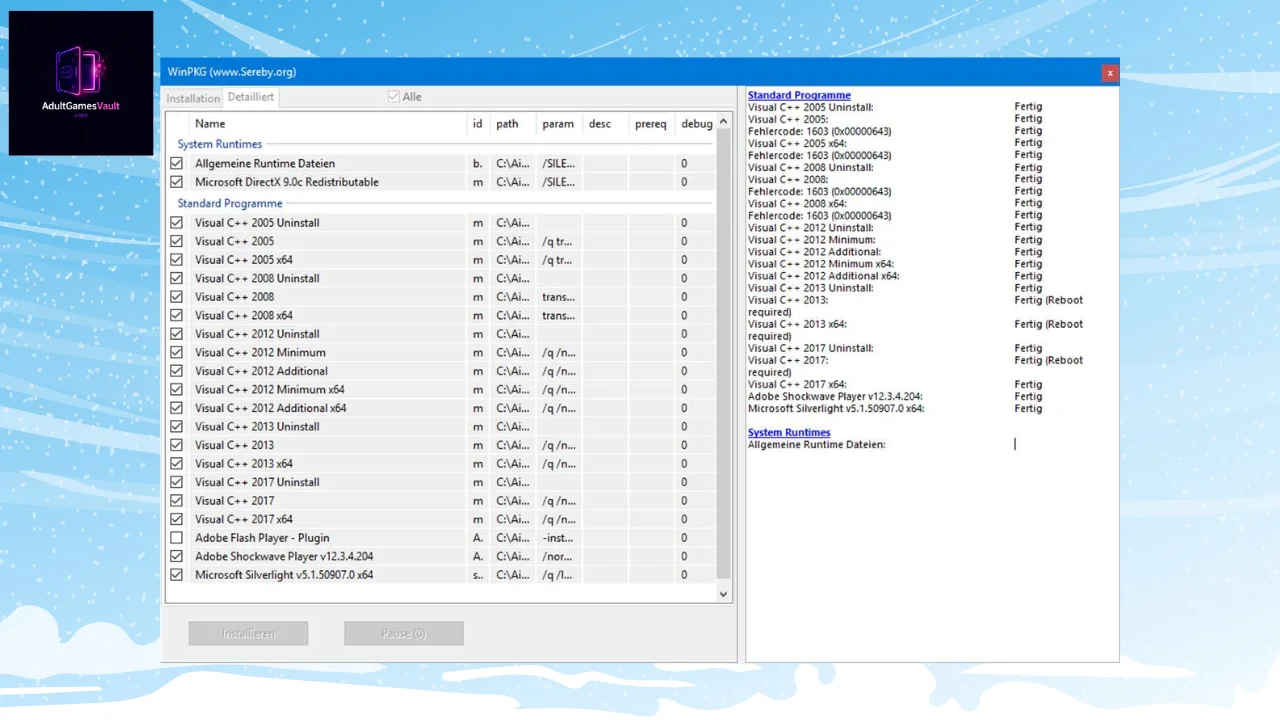
第五步:静静等待,然后重启电脑!
接下来软件会在后台静默安装各个组件包。你会看到黑色的命令提示符(CMD)窗口弹出来又关掉,进度条在屏幕上闪烁。这段时间千万不要乱点或者强行关闭!根据你电脑的环境有多“毛坯”,这个过程可能需要 2 到 10 分钟不等。
等窗口全部消失,安装彻底完成后,请务必重启你的电脑 (Restart)。 这一步非常关键,是让 Windows 系统重新读取并注册所有新装的 .dll 文件的必要步骤。
AIO 运行库能治好哪些常见的“游戏疑难杂症”?
如果你还不确定 AIO Runtimes 能不能解决你眼前的麻烦,这里有一份快速自救指南。如果你在打开 18+ 游戏时遇到以下任何一种报错,装这个大礼包准没错:
- 找不到 msvcp140.dll、vcruntime140.dll 或 msvcr110.dll: 这是视觉小说圈子里最最常见的报错。翻译过来就是:你缺了某一年份的 Visual C++ 运行库。装完 AIO 运行库,这病能除根。
- 错误代码 0xc000007b: 这通常是因为 32 位的游戏试图去读取 64 位的运行库,或者反过来导致的不兼容。因为 AIO Runtimes 会同时把 32 位 (x86) 和 64 位 (x64) 的架构都给你装齐,这种架构冲突会瞬间迎刃而解。
- 找不到 xinput1_3.dll 或 d3dx9_43.dll: 这意味着你的电脑缺少老旧的 DirectX 9 文件,这在刚装好的纯净版 Windows 10 或 11 系统上极其常见。AIO Runtimes 自带的 DirectX 更新器能完美搞定它。
- 游戏启动后纯白屏或纯黑屏,然后直接卡死: 虽然这有时是 Locale Emulator(转区工具)没设置好导致的,但也经常是因为缺少视频解码相关的运行库引起的,装完大礼包通常也能抢救回来。
结语
刚下好游戏准备开冲,结果被一堆红叉报错糊脸,世界上没有比这更扫兴的事了。以前遇到缺少 .dll 文件,我们只能花好几个小时去百度/谷歌上搜教程,然后提心吊胆地从那些野鸡网站上下载来路不明的单个文件塞进 C 盘。而现在,All in One Runtimes 把这种极其恶心人的麻烦事,变成了一键搞定的傻瓜式操作。
不管你是刚买了一台崭新的高配游戏本,还是在死磕一部怎么都打不开的上古视觉小说,运行 AIO Runtimes 都应该是你配置电脑环境的“必修课”。跑一遍这个工具,让它把你的运行环境补齐,重启电脑,然后你就可以彻底告别报错弹窗,安心享受你的游戏时光了!