
 게임
게임 게임 시리즈
 가이드
가이드
 简体中文
简体中文 English
 हिन्दी
 Tiếng Việt
 ไทย
ไทย상상해 보세요. 수십 기가에 달하는 대용량 18+ 미연시(비주얼 노벨)를 고생 끝에 다운로드했습니다. 7-Zip으로 압축도 풀고, DAEMON Tools로 .iso 파일 마운트도 하고, Locale Emulator로 국가 제한(지역락/글자 깨짐)까지 우회해서 마침내 설치를 끝냈죠. 이제 고생한 보람을 느낄 차례라며 바탕화면 바로가기를 더블클릭하는 순간… 스피커에서 불길한 Windows 에러음인 ‘띡!’ 소리가 울려 퍼집니다.
그리고는 혈압을 오르게 하는 조그만 오류창이 뜹니다. “MSVCP140.dll이(가) 없어 코드 실행을 진행할 수 없습니다. 프로그램을 다시 설치하면 이 문제가 해결될 수 있습니다.” 혹은 악명 높은 암호 같은 에러인 “응용 프로그램을 제대로 시작하지 못했습니다 (0xc000007b).”가 뜨기도 하죠.
명심하세요. 게임을 지웠다 다시 깐다고 해결될 문제가 아닙니다. 게임 파일에는 아무런 문제가 없거든요. 진짜 원인은 여러분의 Windows 운영체제 환경에 있습니다.
개발자들이 렌파이(Ren’Py), 기리기리(Kirikiri), RPG 메이커(쯔꾸르) 같은 엔진으로 게임을 만들 때, 이들은 마이크로소프트에서 제공하는 특정 백그라운드 프레임워크(가장 대표적으로 Visual C++ 재배포 가능 패키지와 DirectX)에 의존하게 됩니다. 만약 개발자가 2012년, 2015년, 혹은 2022년에 게임을 만들 때 사용했던 바로 그 ‘특정 버전’의 프레임워크가 여러분의 PC에 깔려있지 않다면, 게임은 절대 실행되지 않습니다. 게임 구동에 필요한 필수 ‘부품’이 빠져있는 셈이니까요.
이 프레임워크들을 마이크로소프트 공식 홈페이지를 뒤져가며 연도별로 하나하나 찾아 설치하는 건 그야말로 미친 짓입니다. 바로 이때 구세주처럼 등장하는 것이 All in One Runtimes (AIO Runtimes)입니다.
이 훌륭한 유틸리티 패키지는 PC 게임을 실행하는 데 필요할 법한 모든 필수 프레임워크, 런타임, 라이브러리를 단 하나의 자동화된 원클릭 설치 파일로 묶어놓은 ‘종합 선물 세트’입니다. 이번 가이드에서는 All in One Runtimes를 사용해 PC 환경을 완벽하게 세팅하여, 두 번 다시 빌어먹을 .dll 누락 에러를 보지 않는 방법을 단계별로 알아보겠습니다.
왜 미연시나 해외 수입 야겜을 할 때 AIO 런타임이 필수일까요?
“난 맨날 스팀(Steam)에서 최신 게임 잘만 돌리는데? 왜 유독 다운로드한 비주얼 노벨에서만 이런 일이 생기는 거지?”라고 생각하실 수 있습니다.
스팀이나 에픽게임즈 같은 대형 스토어에서 게임을 설치하면, 해당 플랫폼이 게임 실행 전에 필요한 Visual C++와 DirectX 파일들을 백그라운드에서 알아서 조용히 설치해 줍니다.
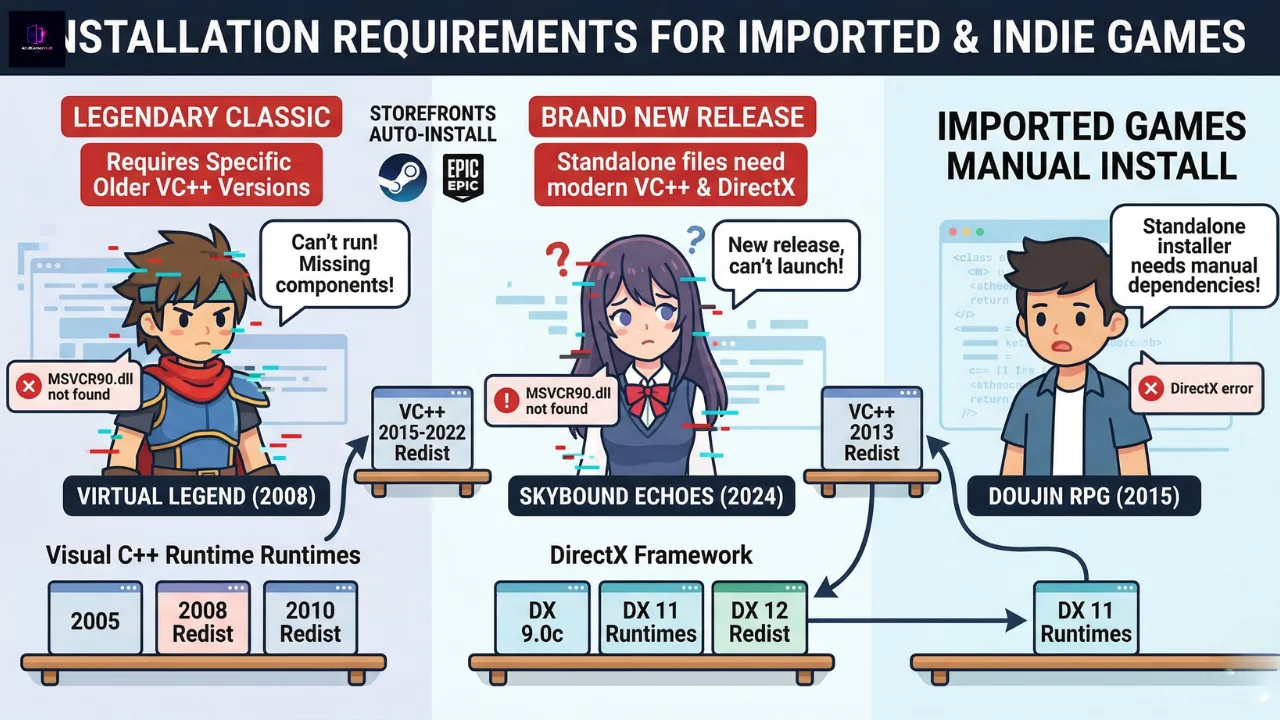
하지만 해외에서 들여온 동인 게임, 인디 RPG, 혹은 DLsite 같은 곳에서 받은 게임들은 완전히 날것의(Raw) 독립적인 파일(무설치판 등)을 다루게 됩니다. 백그라운드 환경을 알아서 관리해 주는 스토어가 없죠. 게다가 이런 서브컬처 게임판에는 어제 막 발매된 신작부터 2000년대 초반의 전설적인 고전 명작까지 마구 섞여 있습니다. 2008년에 만들어진 게임은 2024년에 만들어진 게임과는 완전히 다른 연도의 Visual C++ 패키지를 요구합니다.
All in One Runtimes는 모든 버전의 런타임을 한 번에 싹 다 설치해 줌으로써 이 문제를 깔끔하게 해결합니다. 여러분의 시스템에 완벽한 코드 라이브러리를 채워 넣어, 레트로 고전 갓겜을 하든 어제 나온 신작을 하든 PC가 모든 것을 무리 없이 소화할 수 있도록 만들어 줍니다.
패키지 안에는 정확히 무엇이 들어있나요?
AIO 런타임 패키지는 용량이 꽤 큽니다(보통 350MB~400MB 정도). 하지만 그만큼 필수 소프트웨어가 엄청나게 많이 들어있기 때문입니다. 실행하면 보통 다음 항목들을 설치해 줍니다:
- .NET Framework: 최신 게임 런처나 모드(Mod) 관리 툴을 돌리기 위한 필수 환경입니다.
- Visual C++ 재배포 가능 패키지 (Visual C++ Redistributables): 2005년 버전부터 최신 연도까지의 모든 버전(32비트 및 64비트 모두)을 설치합니다. 이게 바로 .dll 에러의 99%를 해결해 주는 1등 공신입니다.
- DirectX End-User Runtimes: d3dx9.dll 누락 에러나 고전 게임에서의 사운드 깨짐 현상을 고쳐줍니다.
- 기타 프레임워크: 오래된 웹 기반 게임이나 플래시 게임용 런타임도 포함되어 있지만, 최신 버전의 AIO에서는 꽤 깔끔하게 실용적으로 정리되어 있습니다.
단계별 가이드: All in One Runtimes 다운로드 및 설치 방법
사실 이 툴을 쓰는 게 게이밍 PC 세팅 과정 중에서 제일 쉽습니다. 안전하고 확실하게 설치하는 방법을 알려드릴게요.
1단계: 안전한 곳에서 다운로드하기
All in One Runtimes 패키지의 원작자는 Sereby라는 독일 개발자입니다. 시스템 깊숙이 건드리는 유틸리티인 만큼, 악성코드(멀웨어)를 피하려면 반드시 검증된 테크 웹사이트에서 받아야 합니다. 구글에 “All in One Runtimes ComputerBase”라고 검색하거나 MajorGeeks 같은 사이트를 이용하세요. 최신 버전을 찾으시면 됩니다 (파일 이름은 대략 aio-runtimes_v2.5.0.exe 처럼 생겼습니다).
아니면 아래 링크에서 바로 받으셔도 됩니다:
https://sourceforge.net/projects/all-in-one-runtimes
2단계: 실행 파일 관리자 권한으로 실행
다운로드가 끝났으면, 현재 켜져 있는 게임이나 무거운 프로그램은 다 꺼주세요 (압축을 푸는 과정에서 램을 꽤 많이 잡아먹습니다). aio-runtimes.exe 파일을 우클릭하고 ‘관리자 권한으로 실행 (Run as administrator)’을 선택합니다.
참고: 파일이 먼저 임시 폴더에 자체적으로 압축을 풀기 시작합니다. 조그만 압축 해제 진행 바가 뜰 텐데, 다 끝날 때까지 그냥 두시면 됩니다.
3단계: 자동 스캔 프로세스
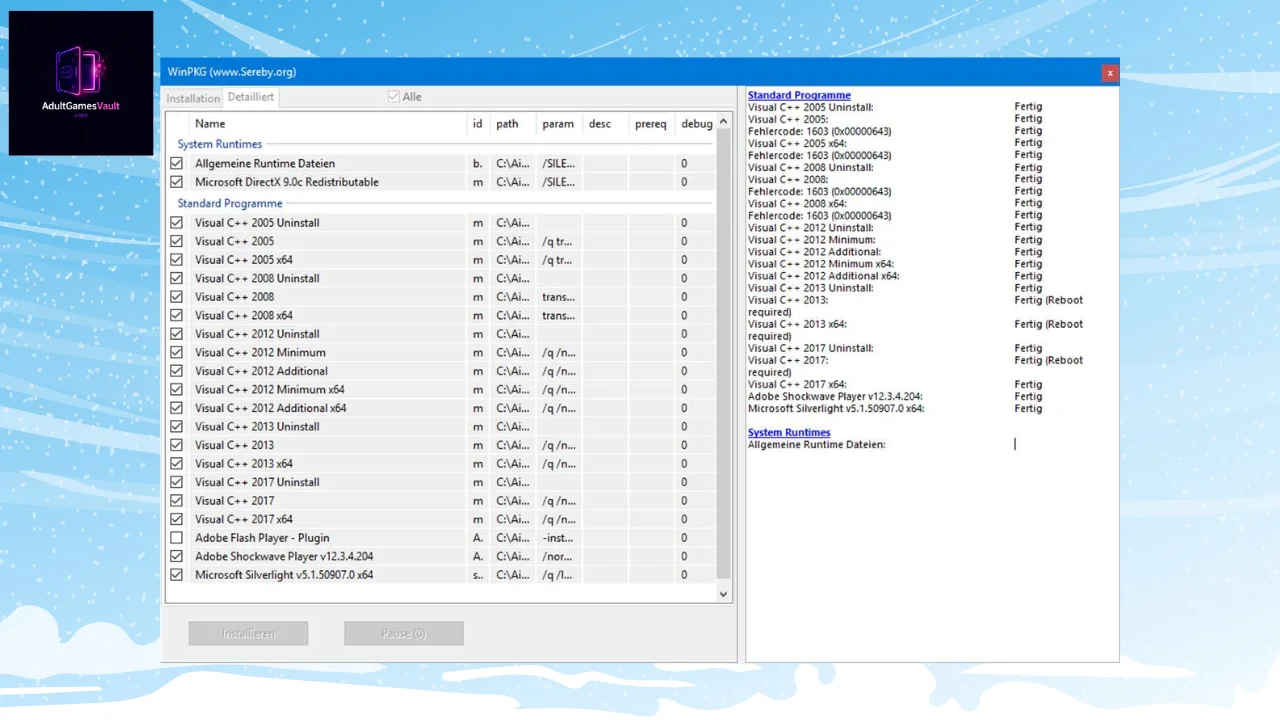
압축 해제가 끝나자마자 AIO Runtimes의 메인 창이 뜹니다. 이 소프트웨어는 진짜 똑똑합니다. 켜지자마자 Windows 레지스트리를 스캔해서 내 컴퓨터에 어떤 런타임이 깔려있고, 어떤 게 빠져있거나 업데이트가 필요한지 바로 파악합니다.
창 왼쪽에 소프트웨어 구성 요소 목록이 보일 겁니다. 현재 PC에 누락된 런타임에만 체크 박스가 표시됩니다. 예를 들어 2013년도 Visual C++가 이미 깔려있다면, 알아서 체크를 해제해서 불필요한 재설치 시간을 아껴줍니다.
4단계: 확인 후 설치 (Install)
기본적으로 30초 카운트다운이 돌아가고, 시간이 다 되면 체크된 모든 항목이 자동으로 설치되기 시작합니다. 목록을 먼저 살펴보고 싶다면 “Pause(일시 정지)” 버튼을 누르면 됩니다.
대부분의 게이머들에게 드리는 조언은 간단합니다. 그냥 전부 다 체크된 상태로 두세요. 다만, “Java Runtime Environment (자바 런타임)” 같은 게 떠 있는데 본인이 자바 기반 게임을 절대 안 한다는 걸 확신한다면, 용량 절약을 위해 체크를 해제해도 무방합니다. 하지만 Visual C++, DirectX, .NET 관련 옵션은 무조건 체크된 상태로 냅두셔야 합니다.
준비가 되었다면 Install(설치) 버튼을 클릭하세요.
5단계: 가만히 냅둔 뒤 PC 재부팅
이제 소프트웨어가 백그라운드에서 조용히 여러 설치기들을 돌리기 시작합니다. 검은색 CMD(명령 프롬프트) 창이 켜졌다가 꺼지고, 진행 바가 화면에 깜빡거릴 겁니다. 절대 이 과정을 강제 종료하거나 건드리지 마세요! PC 환경이 얼마나 구버전이냐에 따라 2분에서 길게는 10분 정도 걸릴 수 있습니다.
창이 모두 사라지고 설치가 완료되면, 반드시 컴퓨터를 재부팅(Restart) 하세요. 새로 설치된 시스템 파일(.dll 등)을 Windows가 완벽하게 인식하고 등록하게 만드는 필수 과정입니다.
AIO 런타임으로 해결되는 대표적인 빡침 유발 에러들
AIO 런타임이 내 문제를 진짜 해결해 줄지 궁금하시다면, 아래의 오류 자가진단 표를 확인해 보세요. 야겜이나 쯔꾸르를 켤 때 다음 에러 중 하나라도 뜬다면, 이 툴이 완벽한 정답입니다:
- msvcp140.dll, vcruntime140.dll 또는 msvcr110.dll이(가) 없어…: 비주얼 노벨 커뮤니티에서 가장 흔하게 질문이 올라오는 단골 에러입니다. 특정 연도의 Visual C++ 패키지가 없다는 뜻이죠. AIO 런타임을 돌리면 이 문제는 뿌리째 뽑힙니다.
- 오류 코드 0xc000007b: 이건 주로 32비트 게임이 64비트 런타임을 불러오려고 하거나 그 반대의 경우(아키텍처 충돌)에 발생합니다. AIO 런타임은 32비트(x86)와 64비트(x64)를 동시에 깔아주기 때문에 이런 충돌 문제를 즉시 해결해 줍니다.
- xinput1_3.dll 또는 d3dx9_43.dll 누락: 구형 DirectX 9 파일이 없다는 뜻으로, 윈도우 10이나 11을 갓 포맷하고 설치한 순정 PC에서 엄청나게 자주 발생합니다. AIO 안에 있는 DirectX 업데이터가 완벽하게 처리해 줍니다.
- 게임 실행 시 새하얀 화면(백화)이나 검은 화면(흑화)만 뜨고 멈춤: 로케일 에뮬레이터 세팅 문제일 때도 있지만, 영상 재생과 관련된 미디어 파운데이션 런타임(Media Foundation Runtimes)이 누락되어 발생하는 경우도 매우 많습니다. 이 패키지가 다 알아서 복구해 줍니다.
결론
잔뜩 기대하고 게임을 켰는데 시스템 오류창이 도배되는 것만큼 빡치는 일도 없습니다. 예전에는 .dll 파일 하나가 없으면 구글을 몇 시간씩 뒤져가며 바이러스가 있을지도 모르는 수상한 사이트에서 낱개 파일을 다운로드해 윈도우 폴더에 쑤셔 넣어야 했지만, 이제 All in One Runtimes 덕분에 이 엄청난 골칫거리가 원클릭 해결사로 변했습니다.
새 게이밍 PC를 세팅하든, 도무지 켜질 생각을 안 하는 고전 명작 미연시에 심폐소생술을 하든, AIO 런타임을 돌리는 건 쾌적한 PC 세팅의 필수 코스로 생각하셔야 합니다. 툴을 실행하고, 프레임워크를 쫙 업데이트하고, 재부팅 한 번 딱 때려주면, 에러 스트레스 없이 행복한 겜창 라이프를 즐기실 수 있습니다!